
Áp dụng định dạng số như ngày, tiền tệ hoặc phân số cho các ô trong một trang tính. Ví dụ, nếu bạn đang làm việc trên bảng dự toán hàng quý của mình, bạn có thể dùng định dạng số Tiền tệ để các số của bạn đại diện cho tiền tệ. Hoặc nếu bạn có một cột ngày, bạn có thể chỉ rõ rằng bạn muốn ngày xuất hiện dưới dạng 14/03/2012, 14-Mar-12 hoặc 14/3.
Làm theo các bước sau để định dạng số:
- Chọn những ô có chứa các số bạn cần định dạng.
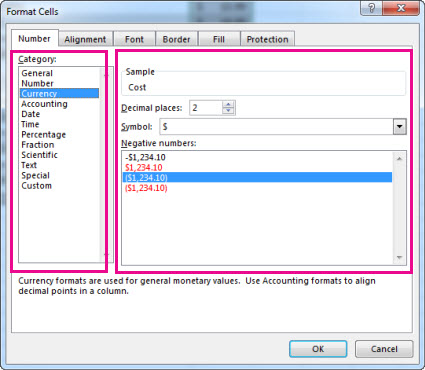
- Chọn CTRL+1.
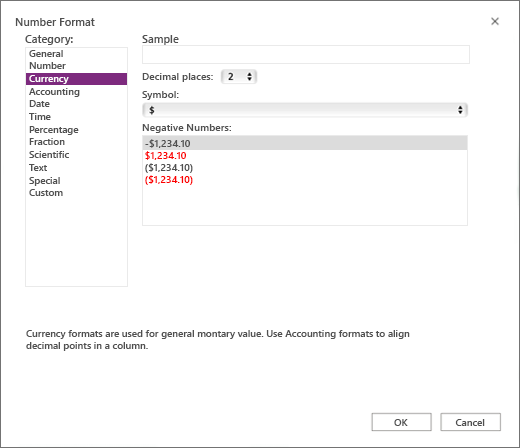
- Trong cửa sổ hiển thị, chọn tab Số (bỏ qua bước này nếu bạn đang sử dụng Microsoft 365 dành cho web).
- Chọn tùy chọn Thể loại , rồi chọn các thay đổi định dạng cụ thể ở bên phải.
Ngừng cho các số của bạn tự động định dạng
Đôi khi, nếu bạn nhập số vào một ô—hoặc nhập ô từ một nguồn dữ liệu khác—Excel sẽ không định dạng các số đó như bạn mong đợi. Ví dụ: nếu bạn nhập số cùng với dấu gạch chéo (/) hoặc gạch nối (-), Excel có thể áp dụng định dạng ngày . Bạn có thể ngăn định dạng số tự động này bằng cách áp dụng định dạng Văn bản cho các ô.
Rất dễ thực hiện:
- Chọn ô chứa các số bạn không muốn Excel tự động định dạng.
- Chọn CTRL+1.
- Trên tab Số , chọn Văn bản trong danh sách Thể loại .

Mẹo
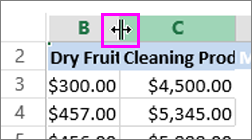
Bạn thấy số hiện trong các ô có dạng #####? Đó có thể là vì ô của bạn không đủ rộng để hiện toàn bộ số. Hãy thử bấm đúp vào đường viền bên phải của cột chứa ô có #####. Thao tác này sẽ thay đổi chiều rộng cột và chiều cao hàng để vừa với số. Bạn cũng có thể kéo đường viền bên phải của cột đến bất kỳ kích cỡ nào bạn muốn.
Bạn cần thêm trợ giúp?
Bạn luôn có thể hỏi chuyên gia trong Cộng đồng kỹ thuật Excel hoặc nhận hỗ trợ trong Cộng đồng.
Xem Thêm
Định dạng ngày theo cách bạn muốn
Định dạng số theo tỉ lệ phần trăm
Định dạng các phần trăm âm để dễ tìm hơn
Định dạng số dưới dạng tiền tệ
Tạo một định dạng số tùy chỉnh
Chuyển đổi ngày tháng được lưu dưới dạng văn bản sang dạng ngày tháng
Sửa các số được định dạng là văn bản bằng cách áp dụng định dạng số
Định dạng số sẵn có trong Excel Online
Định dạng số để giữ lại các số không đứng đầu trong Excel Online