
Power Map hỗ trợ một số định dạng và cấp độ địa lý bao gồm:
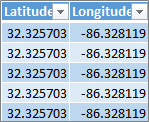
- Vĩ độ/Kinh độ (có định dạng thập phân)
- Địa chỉ Đường
- Thành phố
- Hạt
- Bang / Tỉnh
- Mã Zip / Mã bưu chính
- Quốc gia/Khu vực
Để vẽ dữ liệu của bạn, hãy chọn các cột tạo nên vị trí địa lý của bạn từ danh sách trường và xác định cấp độ địa lý mà chúng đại diện. Power Map sẽ bắt đầu từ đó và vẽ dữ liệu của bạn.
Ví dụ, Power Map sẽ tự động phát hiện và khớp các cột trong tập dữ liệu này với các trường địa lý.
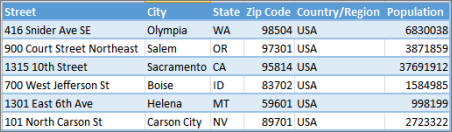
Trong trường hợp này, Power Map bắt đầu mã hóa địa lý dữ liệu dựa trên địa chỉ đường, như thế này:

Sau khi xác nhận rằng các trường tương ứng với cấp độ địa lý của chúng trong phần Địa lý và bấm Tiếp theo, Power Map sẽ tự động bắt đầu vẽ dữ liệu của bạn bằng cách sử dụng Bing. Bạn sẽ nhìn thấy tiến độ trên thanh trạng thái và có thể thực hiện thay đổi cho danh sách trường và hình quả cầu trong khi Power Map phân giải dữ liệu địa lý của bạn.

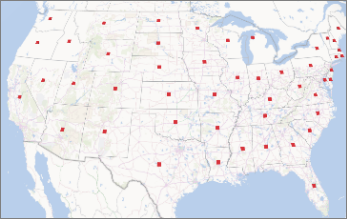
Nếu có nhiều cấp độ địa lý, bạn có thể nhanh chóng xem dữ liệu ở một cấp độ khác trên bản đồ của mình. Trong ví dụ của chúng tôi, việc chọn cấp độ Đường sẽ trực quan hóa dữ liệu theo đường, như minh họa sau đây:

Chọn cấp độ Bang sẽ trực quan hóa cùng dữ liệu đó theo bang, như minh họa sau đây:
Thay đổi trường địa lý
Để thay đổi các trường địa lý được hiển thị trên bản đồ theo mặc định, bạn có thể chọn các trường khác trong danh sách Địa lý. Chúng sẽ tự động xuất hiện trong hộp Cấp độ Địa lý và Bản đồ, nơi bạn có thể xác nhận và thay đổi cấp độ bản đồ của chúng.
Lỗi mã hóa địa lý phổ biến
Có thể xảy ra xung đột mã hóa địa lý trong khi mã hóa địa lý. Chẳng hạn, Power Map có thể hiển thị thông báo lỗi cho biết nó không thể ánh xạ một số trường địa lý. Điều này có thể xảy ra khi có một số thành phố cùng tên nằm ở các bang khác nhau, chẳng hạn như Springfield.
Power Map và Bing sẽ cố gắng tìm giải pháp bằng cách quan sát dữ liệu xung quanh để xác định xem mỗi hàng dữ liệu của bạn có thể nằm ở thành phố nào, kiểm tra bang, quốc gia/khu vực, tỉnh, cũng như các trường địa lý khác. Nếu sẵn có dữ liệu bổ sung, thì thành phố sẽ xuất hiện trên bản đồ, nhưng trong một số trường hợp, các hàng này sẽ bị bỏ qua. Để tránh những xung đột này, bạn có thể thử thêm các cột giúp cung cấp dữ liệu bổ sung (như Mã Zip hoặc Quốc gia/Khu vực) để Power Map có thể sử dụng thông tin đó nhằm phân giải vị trí với độ chính xác cao hơn.