
Tìm hiểu cách tạo công thức và sử dụng các hàm tích hợp sẵn để thực hiện tính toán và giải quyết vấn đề.
Quan trọng
Kết quả được tính toán của công thức và một số hàm trang tính Excel có thể hơi khác giữa PC chạy Windows sử dụng kiến trúc x86 hoặc x86-64 và PC chạy Windows RT sử dụng kiến trúc ARM. Tìm hiểu thêm về sự khác biệt .
Quan trọng
Bài viết này thảo luận về XLOOKUP và VLOOKUP, tương tự nhau. Hãy thử dùng hàm XLOOKUP mới , một phiên bản cải tiến của hàm VLOOKUP hoạt động theo bất kỳ hướng nào và trả về kết quả khớp chính xác theo mặc định. Việc sử dụng dễ dàng và thuận tiện hơn so với người tiền nhiệm.
Tạo công thức tham chiếu đến giá trị trong các ô khác
Chọn một ô.
Nhập dấu bằng (=).
Lưu ý
Công thức trong Excel luôn bắt đầu với dấu bằng.
Chọn một ô hoặc nhập địa chỉ của ô đó vào ô được chọn.
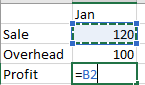
Nhập một toán tử. Ví dụ: sử
-dụng cho phép trừ.Chọn ô tiếp theo hoặc nhập địa chỉ của ô đó vào ô được chọn.

Nhấn Enter. Kết quả của phép tính sẽ xuất hiện trong ô chứa công thức.
Xem công thức
Khi bạn nhập công thức vào ô, công thức đó cũng sẽ xuất hiện trong Thanh Công thức.

Để xem công thức trong thanh công thức, hãy chọn một ô.

Nhập công thức có chứa một hàm tích hợp sẵn
Chọn một ô trống.
Nhập dấu bằng,
=rồi nhập hàm. Ví dụ: nhập để=SUMcó được tổng doanh thu.Nhập dấu ngoặc đơn mở
(.Chọn phạm vi ô, rồi nhập dấu đóng ngoặc đơn
).
Nhấn Enter để nhận kết quả.
Tải xuống Sổ làm việc hướng dẫn về công thức của chúng tôi
Tải xuống sổ làm việc Bắt đầu với Công thức. Nếu bạn mới dùng Excel hoặc ngay cả khi bạn có kinh nghiệm với Excel, bạn có thể xem qua các công thức phổ biến nhất của Excel trong hành trình này. Với các ví dụ thực tế và hình ảnh trực quan hữu ích, bạn sẽ có thể sử dụng các hàm SUM, COUNT, AVERAGE và VLOOKUP như một chuyên gia.
Công thức chuyên sâu
Để tìm hiểu thêm về các thành phần công thức cụ thể, hãy duyệt qua từng phần riêng lẻ trong danh sách sau đây.
Các phần của một công thức Excel
Một công thức cũng có thể bao gồm bất kỳ hoặc tất cả các thành phần sau đây: hàm, tham chiếu, toán tử và hằng số.
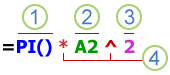
- Hàm: Hàm PI() trả về giá trị của pi: 3,142...
- Tham chiếu: A2 trả về giá trị trong ô A2.
- Hằng số: Các giá trị số hoặc văn bản mà bạn nhập trực tiếp vào công thức, chẳng hạn như 2.
- Toán tử: Toán tử ^ (mũ) nâng một số lên theo một lũy thừa và toán tử * (dấu sao) nhân các số.
Dùng hằng số trong công thức Excel
Hằng số là một giá trị không được tính toán và luôn giữ nguyên như cũ. Ví dụ: ngày 9/10/2008, số 210 và văn bản "Thu nhập Hàng quý" đều là hằng số. Biểu thức hoặc giá trị xuất phát từ biểu thức không phải là hằng số. Nếu bạn sử dụng hằng số trong công thức thay vì tham chiếu đến các ô (ví dụ: =30+70+110) thì kết quả sẽ chỉ thay đổi nếu bạn sửa đổi công thức. Nói chung, tốt nhất là nên đặt hằng số trong các ô riêng lẻ, nơi bạn có thể dễ dàng thay đổi chúng nếu cần, rồi tham chiếu các ô đó trong công thức.
Dùng tham chiếu trong công thức Excel
Một tham chiếu nhận dạng một ô hoặc một phạm vi ô trên trang tính và cho Excel biết chỗ tìm giá trị hoặc dữ liệu mà bạn muốn dùng trong công thức. Dùng tham chiếu để bao gồm dữ liệu từ các phần khác nhau của trang tính trong một công thức hoặc dùng giá trị từ một ô trong một vài công thức. Bạn cũng có thể tham chiếu đến ô trên các trang tính khác trong cùng một sổ làm việc và đến các sổ làm việc khác. Các tham chiếu đến ô trong các sổ làm việc khác được gọi là các nối kết hoặc tham chiếu ngoài.
Kiểu tham chiếu A1
Theo mặc định, Excel sẽ sử dụng kiểu tham chiếu A1, tham chiếu đến cột có chữ cái (từ A đến XFD, tổng cộng 16.384 cột) và tham chiếu đến hàng có số (từ 1 đến 1.048.576). Các chữ cái và số này được gọi là các đầu đề hàng và cột. Để tham chiếu đến một ô, nhập chữ cái của cột rồi đến số của hàng. Ví dụ: B2 tham chiếu đến ô giao cắt giữa cột B và hàng 2.
| Để tham chiếu đến | Sử dụng |
|---|---|
| Ô trong cột A và hàng 10 | A10 |
| Phạm vi ô giữa cột A và các hàng từ 10 đến 20 | A10:A20 |
| Phạm vi ô giữa hàng 15 và các cột từ B đến E | B15:E15 |
| Tất cả các ô trong hàng 5 | 5:5 |
| Tất cả các ô trong hàng 5 đến 10 | 5:10 |
| Tất cả các ô trong cột H | H:H |
| Tất cả các ô trong cột từ H đến J | H:J |
| Phạm vi ô trong cột A đến E và các hàng từ 10 đến 20 | A10:E20 |
Thực hiện tham chiếu đến một ô hoặc một dải ô trên một trang tính khác trong cùng sổ làm việc
Trong ví dụ sau đây, hàm AVERAGE tính giá trị trung bình cho dải ô B1:B10 trên trang tính có tên Tiếp thị trong cùng sổ làm việc.
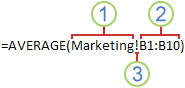
- Tham chiếu đến trang tính có tên là Tiếp thị
- Tham chiếu đến phạm vi ô từ B1 đến B10
- Dấu chấm than (!) phân tách tham chiếu trang tính với tham chiếu phạm vi ô
Lưu ý
Nếu trang tính được tham chiếu có chứa khoảng trắng hoặc số, hãy thêm dấu nháy đơn (') trước và sau tên trang tính, chẳng hạn như ='123'! A1 hoặc ='Doanh thu Tháng Một'! A1.
Sự khác biệt giữa các tham chiếu tuyệt đối, tương đối và hỗn hợp
Tham chiếu tương đối
Một tham chiếu ô tương đối trong công thức như A1, được dựa trên vị trí tương đối của ô chứa công thức và ô được tham chiếu đến. Nếu vị trí của ô chứa công thức thay đổi, tham chiếu sẽ thay đổi. Nếu bạn sao chép hoặc điền công thức qua hàng ngang hoặc cột dọc, tham chiếu tự động điều chỉnh. Theo mặc định, các công thức mới sử dụng tham chiếu tương đối. Ví dụ, nếu bạn sao chép hoặc điền một tham chiếu tương đối trong ô B2 đến ô B3, nó sẽ tự động điều chỉnh từ =A1 sang =A2.

Tham chiếu tuyệt đối
Một tham chiếu ô tuyệt đối trong một công thức, chẳng hạn $A$1, luôn tham chiếu đến một ô ở một vị trí cụ thể. Nếu vị trí ô bao gồm các thay đổi công thức, tham chiếu được thay đổi, tham chiếu tuyệt đối vẫn giữ nguyên. Nếu bạn sao chép hoặc điền công thức qua các hàng hoặc cột xuống, tham chiếu tuyệt đối sẽ không điều chỉnh. Theo mặc định, các công thức mới sử dụng tham chiếu tương đối, vì vậy bạn có thể cần chuyển chúng sang tham chiếu tuyệt đối. Ví dụ, nếu bạn sao chép hoặc điền một tham chiếu tuyệt đối trong ô B2 đến ô B3, nó sẽ giữ nguyên trong cả hai ô: =$A$1.
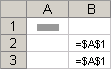
Tham chiếu hỗn hợp
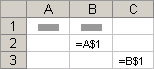
Tham chiếu hỗn hợp có một cột tuyệt đối và một hàng tương đối, hoặc một hàng tuyệt đối và một cột tương đối. Một tham chiếu cột tuyệt đối có dạng $A1, $B1, v.v. Một tham chiếu hàng tuyệt đối có dạng A$1, B$1, v.v. Nếu vị trí của ô chứa công thức thay đổi, tham chiếu tương đối thay đổi và tham chiếu tuyệt đối không thay đổi. Nếu bạn sao chép hoặc điền công thức qua các hàng hoặc cột, tham chiếu tương đối sẽ tự động điều chỉnh và tham chiếu tuyệt đối không điều chỉnh. Ví dụ: nếu bạn sao chép hoặc điền tham chiếu hỗ hợp từ ô A2 đến B3, tham chiếu sẽ điều chỉnh từ =A$1 thành =B$1.
Kiểu tham chiếu 3-D
Tham chiếu thuận tiện nhiều trang tính
Nếu bạn muốn phân tích dữ liệu trong cùng một ô hoặc phạm vi các ô trên nhiều trang tính trong một sổ làm việc, hãy dùng tham chiếu 3-D. Một tham chiếu 3-D bao gồm tham chiếu ô hoặc phạm vi, trước đó là một phạm vi tên trang tính. Excel sử dụng bất kỳ trang tính nào được lưu giữa tên mở đầu và kết thúc của một tham chiếu. Ví dụ, =SUM(Sheet2:Sheet13!B5) thêm tất cả các giá trị được bao gồm trong ô B5 trên tất cả các trang tính ở giữa và bao gồm Trang 2 và Trang 13.
- Bạn có thể sử dụng các tham chiếu 3-D để tham chiếu đến các ô trên trang tính khác, để xác định tên và để tạo công thức bằng cách sử dụng các hàm sau đây: SUM, AVERAGE, AVERAGEA, COUNT, COUNTA, MAX, MAXA, MIN, MINA, PRODUCT, STDEV.P, STDEV.S, STDEVA, STDEVPA, VAR.P, VAR.S, VARA và VARPA.
- Bạn không thể dùng tham chiếu 3-D trong công thức mảng.
- Bạn không thể sử dụng tham chiếu 3-D với toán tử giao (một khoảng trắng) hoặc trong các công thức sử dụng giao điểm ẩn.
Điều gì xảy ra khi bạn di chuyển, sao chép, chèn, hoặc xóa trang tính
Ví dụ sau giải thích những gì xảy ra khi bạn di chuyển, sao chép, chèn, hoặc xóa trang tính nằm trong một tham chiếu 3-D. Các ví dụ sử dụng công thức =SUM(Sheet2:Sheet6!A2:A5) để thêm các ô từ A2 đến A5 trên các trang tính từ 2 đến 6.
- Chèn hoặc sao chép Nếu bạn chèn hoặc sao chép các trang tính từ Trang 2 đến Trang 6 (điểm kết thúc trong ví dụ này), Excel bao gồm tất cả giá trị trong ô A2 đến A5 từ các trang được thêm vào trong phần tính toán.
- Xóa Nếu bạn xóa bỏ các trang tính giữa Sheet2 và Sheet6, Excel sẽ loại bỏ các giá trị của chúng khỏi phép tính.
- Di chuyển Nếu bạn di chuyển các trang từ giữa Trang 2 và Trang 6 đến một vị trí ngoài phạm vi trang tính được tham chiếu, Excel sẽ loại bỏ các giá trị của trang khỏi phép tính.
- Di chuyển điểm cuối Nếu bạn di chuyển Trang 2 hoặc Trang 6 đến vị trí khác trong cùng sổ làm việc, Excel điều chỉnh tính toán cho phù hợp với một phạm vi trang tính mới giữa chúng.
- Xóa điểm cuối Nếu bạn xóa Trang 2 hoặc Trang 6, Excel điều chỉnh tính toán để phù hợp với một phạm vi trang tính giữa chúng.
Kiểu tham chiếu R1C1
Bạn cũng có thể dùng một kiểu tham chiếu mà trong đó đánh số cả hàng và cột trên trang tính. Kiểu tham chiếu R1C1 có ích trong việc tính toán các vị trí hàng và cột trong macro. Trong kiểu R1C1, Excel chỉ ra vị trí của một ô với một "R" theo sau là số của hàng và một "C" theo sau là số của cột.
| Tham chiếu | Ý nghĩa |
|---|---|
| R[-2]C | Một tham chiếu tương đối đến ô ở trên hai hàng và trong cùng một cột |
| R[2]C[2] | Một tham chiếu tương đối đến ô ở dưới hai hàng và hai cột bên phải |
| R2C2 | Một tham chiếu tuyệt đối đến ô trong hàng thứ hai và trong cột thứ hai |
| R[-1] | Một tham chiếu tương đối đến toàn bộ hàng trên ô hiện hoạt |
| R | Một tham chiếu tuyệt đối đến hàng hiện tại |
Khi bạn ghi một macro, Excel ghi một số lệnh bằng cách sử dụng kiểu tham chiếu R1C1. Ví dụ, nếu bạn ghi một lệnh, chẳng hạn như chọn nút Tự Tính tổng để chèn công thức thêm một phạm vi ô, Excel sẽ ghi công thức bằng cách sử dụng kiểu tham chiếu R1C1, không phải kiểu A1.
Bạn có thể bật hoặc tắt kiểu tham chiếu R1C1 bằng cách đặt hoặc xóa hộp kiểm Kiểu tham chiếu R1C1 bên dưới phần Làm việc với công thức trong thể loại Công thức của hộp thoại Tùy chọn. Để hiển thị hộp thoại này, hãy chọn tab Tệp.
Bạn cần thêm trợ giúp?
Bạn luôn có thể yêu cầu chuyên gia trong Cộng đồng Kỹ thuật Excel hoặc nhận hỗ trợ trong Cộng đồng.
Xem Thêm
- Chuyển đổi giữa các tham chiếu tương đối, tuyệt đối và hỗn hợp cho các hàm
- Sử dụng toán tử tính toán trong công thức Excel
- Thứ tự Excel thực hiện tính toán trong công thức
- Sử dụng hàm và hàm lồng nhau trong công thức Excel
- Xác định và sử dụng tên trong công thức
- Hướng dẫn và ví dụ về công thức mảng
- Xóa hoặc loại bỏ công thức
- Làm thế nào để tránh công thức bị lỗi
- Tìm và sửa lỗi trong công thức
- Các phím tắt và phím chức năng của Excel
- Các hàm Excel (theo thể loại)