
Power Query (Tải & Chuyển đổi) và Power Pivot bổ sung lẫn nhau. Power Query là trải nghiệm được đề xuất để nhập dữ liệu. Power Pivot rất thích hợp để lập mô hình hóa dữ liệu mà bạn đã nhập. Sử dụng cả hai để định hình dữ liệu của bạn trong Excel để bạn có thể khám phá và trực quan hóa dữ liệu trong PivotTable, PivotChart và Power BI.
Nói tóm lại, với Power Query bạn đưa dữ liệu vào Excel, trong trang tính hoặc Mô hình Dữ liệu Excel. Với Power Pivot, bạn thêm sự phong phú cho Mô hình Dữ liệu đó.
Power Query
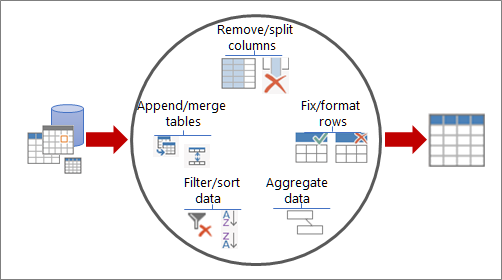
Với Power Query, bạn có thể định vị được nguồn dữ liệu, tạo kết nối, rồi định hình dữ liệu đó (chẳng hạn như loại bỏ cột, thay đổi kiểu dữ liệu hoặc sáp nhập bảng) theo cách thức đáp ứng nhu cầu của bạn. Sau đó, bạn có thể tải truy vấn vào Excel để tạo biểu đồ và báo cáo. Có bốn giai đoạn để sử dụng Power Query:
- Kết nối Nhập và tạo kết nối đến dữ liệu trong đám mây, trên một dịch vụ, hoặc cục bộ.
- Chuyển đổi Định hình dữ liệu để đáp ứng nhu cầu của bạn, trong khi nguồn ban đầu vẫn không thay đổi.
- Kết hợp Định hình thêm dữ liệu bằng cách tích hợp dữ liệu từ nhiều nguồn để có được dạng xem dữ liệu độc đáo.
- Tải Hoàn tất truy vấn của bạn và lưu vào trang tính hoặc Mô hình Dữ liệu.
Hãy nghĩ về nó theo cách này. Một chiếc bình bắt đầu như một cục đất sét mà người ta tạo hình thành một thứ gì đó thiết thực và đẹp đẽ. Dữ liệu là như nhau. Bạn cần định hình dữ liệu thành một bảng phù hợp với nhu cầu của bạn và cho phép đưa ra các báo cáo và bảng điều khiển hấp dẫn.
Power Pivot
Khi bạn đưa dữ liệu vào Mô hình Dữ liệu Excel, bạn có thể tiếp tục cải thiện mô hình này bằng cách thực hiện phân tích trong Power Pivot. Bạn có thể:
- Tạo mối quan hệ giữa các bảng
- Quảng cáo các cột và số đo được tính toán với Biểu thức Phân tích Dữ liệu (DAX) trong PowerPivot
- Tạo Chỉ số Hiệu suất Then chốt (KPI) trong PowerPivot
- Tạo Góc nhìn
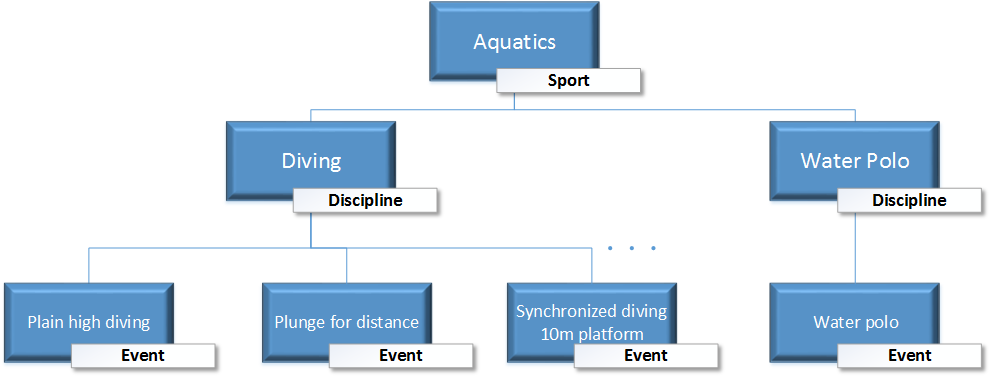
- Tổ chức trường trong Cấu trúc phân cấp
Ghi chú
- Làm mới Mô hình Dữ liệu không được hỗ trợ trong SharePoint Online hoặc SharePoint Tại Chỗ.
- Bạn không thể nhập Mô hình Dữ liệu Excel mà bạn đã tạo bằng Power Query vào mô hình dạng bảng trong Công cụ Dữ liệu SQL Server.