
#SPILL lỗi được trả về khi công thức trả về nhiều kết quả hoặc phạm vi PivotTable không trống và Excel không thể trả kết quả về lưới. Để biết thêm chi tiết về các loại lỗi này, hãy xem các chủ đề trợ giúp sau đây:
Lưu ý
PivotTable #SPILL! hiện khả dụng cho những người tham gia chương trình Người dùng nội bộ Microsoft 365.
Phạm vi tràn không trống
Lỗi này xảy ra khi phạm vi tràn của công thức mảng bị tràn hoặc dải ô PivotTable không trống.

Chọn ô có chứa #SPILL! để hiển thị viền nét đứt cho biết phạm vi tràn dự kiến. Bằng cách chọn ô chứa #SPILL! thì một cảnh báo kiểm tra lỗi sẽ xuất hiện.
Chọn cảnh báo kiểm tra lỗi và chọn tùy chọn Chọn Ô cản trở để đi (các) ô tắc nghẽn ngay lập tức. Sau đó, bạn có thể xóa lỗi bằng cách xóa hoặc di chuyển mục nhập của ô bị cản trở. Ngay khi vật cản được xóa, công thức mảng sẽ tràn hoặc PivotTable sẽ bung rộng như dự kiến.
Kích cỡ không xác định
Excel không thể xác định kích cỡ của mảng bị tràn vì nó biến đổi và đổi kích cỡ giữa các đường truyền tính toán. Ví dụ: công thức sau đây sẽ kích hoạt chức năng #SPILL! :
=SEQUENCE(RANDBETWEEN(1,1000))
Đổi kích cỡ mảng động có thể kích hoạt các lần tính toán bổ sung để đảm bảo bảng tính được tính toán đầy đủ. Nếu kích cỡ của mảng tiếp tục thay đổi trong các lần truyền bổ sung này và không ổn định, Excel sẽ giải quyết mảng động như #SPILL!.
Giá trị lỗi này thường được liên kết với việc sử dụng các hàm RAND, RANDARRAYvà RANDBETWEEN . Các hàm biến đổi khác như OFFSET, INDIRECT và TODAY không trả về các giá trị khác nhau trên mỗi lần tính toán.
Mở rộng ra ngoài cạnh của trang tính
Ví dụ, khi được đặt trong ô E2 như trong ví dụ dưới đây, công thức =VLOOKUP(A:A,A:C,2,FALSE) trước đây sẽ chỉ tra cứu ID trong ô A2. Tuy nhiên, trong mảng động Excel, công thức sẽ gây ra lỗi #SPILL! vì Excel sẽ tra cứu toàn bộ cột, trả về 1.048.576 kết quả và nhấn vào cuối lưới Excel.

Có ba cách đơn giản để giải quyết sự cố này:
| # | Tiếp cận | Công thức |
|---|---|---|
| 1 | Chỉ tham chiếu các giá trị tra cứu mà bạn quan tâm. Kiểu công thức này sẽ trả về mảng động nhưng không hoạt động với bảng Excel.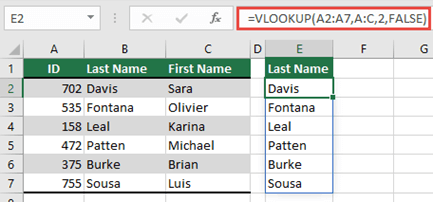
|
=VLOOKUP(A2:A7,A:C,2,FALSE) |
| 2 | Chỉ tham chiếu giá trị trên cùng một hàng, rồi sao chép công thức xuống dưới. Kiểu công thức truyền thống này hoạt động trong các bảng nhưng sẽ không trả về mảng động.
|
=VLOOKUP(A2,A:C,2,FALSE) |
| 3 | Yêu cầu Excel thực hiện giao điểm ẩn bằng cách dùng toán tử @ rồi sao chép công thức xuống. Kiểu công thức này hoạt động trong bảng nhưng sẽ không trả về mảng động.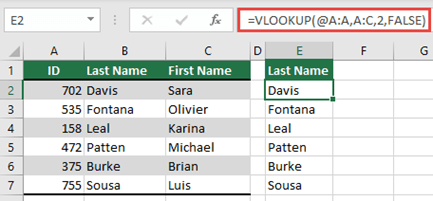
|
=VLOOKUP(@A:A,A:C,2,FALSE) |
Công thức bảng
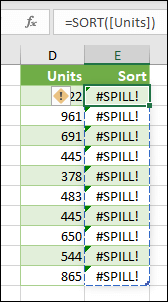
Công thức mảng bị tràn không được hỗ trợ trong bảng Excel. Hãy thử di chuyển công thức ra khỏi bảng hoặc chuyển đổi bảng thành dải ô (chọn Công cụ Thiết >kế Bảng Chuyển >đổi sang dải ô).
Hết bộ nhớ
Công thức mảng bị tràn mà bạn đang tìm cách nhập đã khiến Excel hết bộ nhớ. Vui lòng thử tham chiếu một mảng hoặc dải ô nhỏ hơn.
Tràn vào các ô đã phối
Công thức mảng bị tràn không thể tràn vào các ô đã phối. Vui lòng bỏ phối các ô được đề cập hoặc di chuyển công thức sang một phạm vi khác không giao cắt với các ô đã phối.

Chọn công thức để hiển thị viền nét đứt cho biết phạm vi tràn dự kiến. Bằng cách chọn công thức, một cảnh báo kiểm tra lỗi sẽ xuất hiện.
Bạn có thể chọn cảnh báo kiểm tra lỗi, rồi chọn tùy chọn Chọn Ngăn cản Ô để truy cập ngay (các) ô tắc nghẽn. Ngay sau khi các ô đã phối bị xóa, công thức mảng sẽ tràn như dự kiến.
Không nhận ra/Dự phòng
Excel không nhận ra hoặc không thể điều hợp nguyên nhân gây ra lỗi này. Vui lòng đảm bảo rằng công thức của bạn chứa tất cả các tham đối bắt buộc cho kịch bản của bạn.
Bạn cần thêm trợ giúp?
Xem thêm
Bạn luôn có thể yêu cầu chuyên gia trong Cộng đồng Kỹ thuật Excel hoặc nhận hỗ trợ trong Cộng đồng.