
Bạn có thể chuyển đổi nội dung của một ô có chứa công thức sao cho giá trị được tính thay thế công thức. Nếu bạn chỉ muốn cố định một phần của công thức, bạn có thể chỉ thay thế phần mà bạn không muốn tính toán lại. Việc thay thế một công thức bằng kết quả của nó có thể hữu ích nếu có nhiều công thức phức tạp trong sổ làm việc và bạn muốn cải thiện hiệu suất bằng cách tạo dữ liệu tĩnh.
Bạn có thể chuyển đổi công thức sang giá trị của chúng theo từng ô hoặc chuyển đổi toàn bộ phạm vi cùng lúc.
Quan trọng
Hãy đảm bảo bạn kiểm tra ảnh hưởng của việc thay thế một công thức bằng kết quả của nó, đặc biệt nếu công thức tham chiếu đến các ô khác có chứa công thức. Bạn nên tạo một bản sao của sổ làm việc trước khi thay thế công thức bằng kết quả của nó.
Bài viết này không đề cập đến các tùy chọn và phương pháp tính toán. Để tìm hiểu cách bật hoặc tắt tính năng tự động tính toán lại cho một trang tính, hãy xem mục Thay đổi tính toán lại, lặp lại hoặc độ chính xác của công thức.
Thay thế công thức bằng các giá trị được tính của chúng
Khi bạn thay thế công thức bằng giá trị của chúng, Excel sẽ loại bỏ vĩnh viễn các công thức đó. Nếu bạn vô tình thay thế một công thức bằng một giá trị và muốn khôi phục công thức, hãy chọn nút Hoàn tác sau khi bạn nhập hoặc dán giá trị.
Chọn ô hoặc phạm vi ô có chứa công thức.
Nếu công thức là công thức mảng, hãy chọn phạm vi chứa công thức mảng.
Cách chọn phạm vi có chứa công thức mảng- Chọn một ô trong công thức mảng.
- Trên tab Trang đầu , trong nhóm Chỉnh sửa , chọn Tìm & Chọn rồi chọn Đi Đến.
- Chọn Đặc biệt.
- Chọn Mảng hiện tại.
 Sao chép .
Ảnh
 Dán.
Dán.Chọn mũi tên bên cạnh
 Tùy chọn Dán, rồi chọn Chỉ Giá trị.
Ví dụ sau đây hiển thị công thức trong ô D2 nhân các ô A2, B2 và một khoản chiết khấu xuất phát từ C2 để tính toán số tiền hóa đơn cho giao dịch bán hàng. Để sao chép giá trị thực thay vì công thức từ ô vào một trang tính hoặc sổ làm việc khác, bạn có thể chuyển đổi công thức trong ô sang giá trị bằng cách thực hiện như sau:
- Nhấn F2 để sửa ô.
- Nhấn F9, rồi nhấn ENTER.
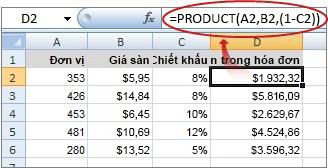
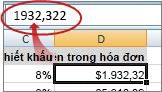
Sau khi bạn chuyển đổi ô từ công thức sang giá trị, giá trị sẽ xuất hiện là 1932,322 trong thanh công thức. Lưu ý rằng 1932,322 là giá trị tính toán thực tế và 1932,32 là giá trị hiển thị trong ô ở định dạng tiền tệ.
Mẹo
Khi bạn đang sửa một ô có chứa công thức, bạn có thể nhấn F9 để thay thế vĩnh viễn công thức đó bằng giá trị được tính của nó.
Thay thế một phần của công thức bằng giá trị được tính của công thức đó
Có thể có những lúc bạn chỉ muốn thay thế một phần công thức bằng giá trị được tính của công thức. Ví dụ: bạn muốn khóa giá trị được sử dụng làm tiền mặt trả trước cho một khoản vay mua xe hơi. Khoản trả trước đó được tính dựa trên phần trăm thu nhập hàng năm của người vay. Trong lúc này, số tiền thu nhập đó sẽ không thay đổi, vì vậy bạn muốn khóa khoản trả trước bằng một công thức tính toán khoản thanh toán dựa trên các số tiền vay khác nhau.
Khi bạn thay thế một phần của công thức bằng giá trị của nó, thì phần đó của công thức không thể được khôi phục.
- Chọn ô có chứa công thức.
- Trong thanh công thức
 , hãy chọn phần công thức mà bạn muốn thay thế bằng giá trị được tính của nó. Khi bạn chọn phần công thức mà bạn muốn thay thế, hãy đảm bảo rằng bạn bao gồm toàn bộ toán hạng. Ví dụ: nếu bạn chọn một hàm, bạn phải chọn toàn bộ tên hàm, dấu ngoặc đơn mở, tham đối và dấu ngoặc đơn đóng.
 - Để tính toán phần đã chọn, nhấn F9.
- Để thay thế phần đã chọn của công thức bằng giá trị được tính của công thức, nhấn ENTER.
Bạn cần thêm trợ giúp?
Bạn luôn có thể hỏi chuyên gia trong Cộng đồng kỹ thuật Excel hoặc nhận hỗ trợ trong Cộng đồng.