
Nếu bạn đã có PivotTable bố trí đúng theo ý mình, bạn có thể nhập các cài đặt có sẵn đó hoặc chỉnh sửa riêng rẽ từng cài đặt. Việc thay đổi cài đặt PivotTable mặc định sẽ ảnh hưởng đến PivotTable mới trong bất kỳ sổ làm việc nào. PivotTable hiện có không bị ảnh hưởng bởi các thay đổi đối với bố trí mặc định.
Lưu ý
Tính năng này sẵn dùng trong Excel for Windows nếu bạn có Office 2019 hoặc nếu bạn có đăng ký Microsoft 365. Nếu bạn đã đăng ký Microsoft 365, hãy đảm bảo bạn có phiên bản Office mới nhất.
Hãy xem Doug từ Office giới thiệu nhanh về các tùy chọn bố trí mặc định cho PivotTable:
Để bắt đầu, đi đến Dữ liệu Tùy chọn>>Tệp> Bấm nút Sửa Bố trí Mặc định.
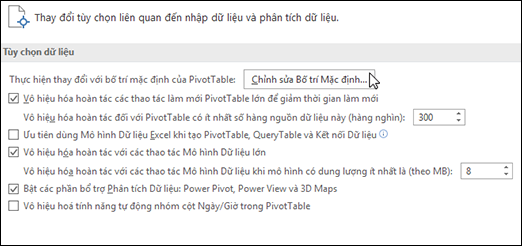 Bố trí Mặc định trong Dữ liệu Tùy chọn:
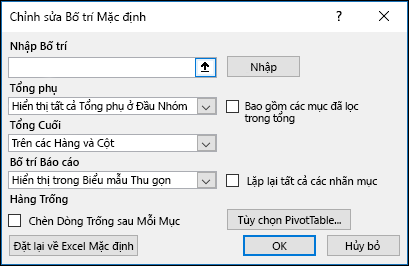
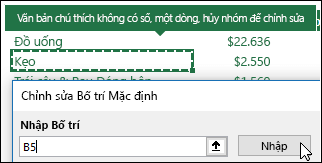
Nhập Bố trí - Chọn một ô trong PivotTable hiện có, rồi bấm vào nút Nhập. Các cài đặt PivotTable đó sẽ được tự động nhập và sử dụng trong tương lai. Bạn có thể đặt lại, nhập cài đặt mới hoặc thay đổi các cài đặt riêng rẽ bất kỳ lúc nào.
Tổng phụ - Hiển thị tổng phụ ở đầu hoặc cuối mỗi nhóm PivotTable hoặc không hiển thị tổng phụ.
Tổng Cuối - Bật hoặc tắt Tổng Cuối cho cả Hàng và Cột
Bố trí Báo cáo - Chọn từ bố trí báo cáo Thu gọn, Đại cương hoặc Dạng bảng.
Hàng Trống - PivotTable sẽ tự động nhập một hàng trống sau mỗi mục.
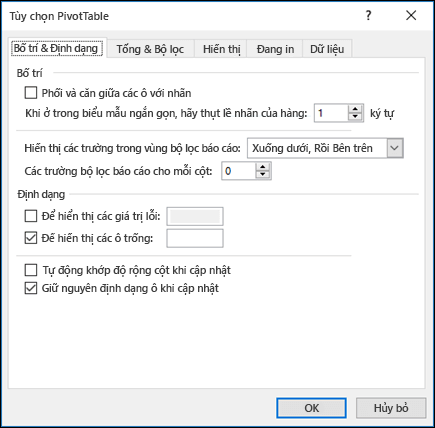
Tùy chọn PivotTable - Tùy chọn này sẽ khởi chạy hộp thoại tùy chọn PivotTable tiêu chuẩn.
Đặt lại về mặc định của Excel - Tùy chọn này sẽ khôi phục cài đặt PivotTable mặc định trong Excel.
Bạn cần thêm trợ giúp?
Bạn luôn có thể yêu cầu chuyên gia trong Cộng đồng Kỹ thuật Excel hoặc nhận hỗ trợ trong Cộng đồng.
Chủ đề liên quan
Khóa học Tạo PivotTable trong LinkedIn Learning
Tạo PivotTable để phân tích dữ liệu
Tạo PivotChart
Sử dụng slicer để lọc dữ liệu PivotTable
Tạo đường thời gian PivotTable để lọc ngày