
Trong Excel, bạn có thể sắp xếp số, văn bản, ngày trong tuần, tháng hoặc mục từ danh sách tùy chỉnh mà bạn tạo. Bạn cũng có thể sắp xếp theo màu phông, màu ô hoặc bộ biểu tượng. Sắp xếp có thể phân biệt chữ hoa chữ thường.
Khi sắp xếp một cột, bạn sắp xếp lại các hàng của cột. Khi bạn sắp xếp nhiều cột hoặc bảng, bạn thường sắp xếp lại tất cả các hàng dựa trên nội dung của một cột cụ thể.
Quan trọng
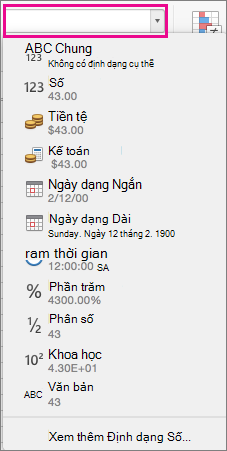
Nếu các cột bạn muốn sắp xếp chứa cả hai số được lưu trữ dưới dạng số và số được lưu trữ dưới dạng văn bản, các số sẽ không sắp xếp chính xác. Các số được lưu trữ dưới dạng văn bản được hiển thị căn trái thay vì phải. Để định dạng các số đã chọn một cách nhất quán, trên tab Trang đầu, trong hộp Định dạng Số, chọn Văn bản hoặc Số.
Sắp xếp cột
Bấm vào một ô ở một trong các cột bạn muốn sắp xếp.
Dữ liệu trong các cột liền kề sẽ được sắp xếp dựa trên dữ liệu trong cột mà bạn đã chọn.Trên tab Dữ liệu, chọn biểu tượng sắp xếp Tăng dần hoặc
 tượng sắp xếp Giảm
 .
.Để sắp xếp Nhấp vào Các giá trị thấp nhất lên trên cùng của cột A đến Z Các giá trị cao nhất ở trên cùng của cột Z đến A
Lưu ý
Nếu kết quả không như bạn mong đợi, hãy kiểm tra xem tất cả các số có được lưu trữ dưới dạng số không. Ví dụ: số âm được nhập từ một số hệ thống kế toán sẽ được lưu trữ dưới dạng văn bản.
Sắp xếp danh sách theo hai hoặc ba cột
Bạn có thể sắp xếp theo một vài cột bằng cách thêm các mức tiêu chí sắp xếp. Ví dụ: bạn có thể sắp xếp báo cáo doanh số theo khu vực, rồi theo ngày, rồi theo nhân viên bán hàng. Mỗi mức sắp xếp được thể hiện bằng một hàng duy nhất trong hộp thoại Sắp xếp.
Bấm vào một ô ở một trong các cột bạn muốn sắp xếp.
Trên tab Dữ liệu , chọn Sắp xếp.

Nếu dữ liệu của bạn có hàng tiêu đề, hãy chọn hộp kiểm Danh sách của tôi có tiêu đề. Nhưng nếu dữ liệu không có hàng tiêu đề, hãy bỏ chọn hộp kiểm Danh sách của tôi có tiêu đề.
Trong hàng bên cạnh Sắp xếp theo, bên dưới Cột, bấm vào khoảng trống, rồi bấm vào cột bạn muốn sắp xếp theo đó.
Bên dưới Sắp xếp Dựa trên trong cùng một hàng, bấm vào Giá trị, rồi trên menu lối tắt, bấm vào tiêu chí bạn muốn.
Bạn cũng có thể chọn sắp xếp dựa trên ô hoặc màu phông hoặc trên biểu tượng trong ô.Bên dưới Thứ tự trong cùng hàng, bấm vào A đến Z, rồi trên menu lối tắt, bấm vào tiêu chí bạn muốn.
Mẹo
Nếu thứ tự sắp xếp bạn muốn không được liệt kê, hãy chọn Danh sách Tùy chỉnh. Nếu thứ tự sắp xếp tùy chỉnh bạn muốn không được liệt kê, hãy xem mục "Tạo danh sách tùy chỉnh để sắp xếp theo".
Nếu bạn đã chọn Màu Ô, Màu Phông hoặc Biểu tượng Ô trong bước 5, sau đó bên dưới Màu/Biểu tượng, bấm vào hàng, rồi trên menu lối tắt, bấm vào tiêu chí bạn muốn.
Đối với mỗi cột bổ sung mà bạn muốn sắp xếp theo đó, hãy bấm Thêm Mức.

Sau đó điền các cột Cột, Sắp xếp Theo, Thứ tự và Màu/Biểu tượng cho hàng mới.
Sắp xếp danh sách theo hàng
Lưu ý
Không thể thực hiện quy trình này trong bảng. Để loại bỏ định dạng bảng để bạn có thể sắp xếp theo hàng, trên tab Bảng , chọn Chuyển đổi sang Phạm vi.
Bấm vào một ô trong hàng mà bạn muốn sắp xếp.
Trên tab Dữ liệu , chọn Sắp xếp.
Nếu dữ liệu của bạn có hàng tiêu đề, hãy chọn hộp kiểm Danh sách của tôi có tiêu đề. Nhưng nếu dữ liệu không có hàng tiêu đề, hãy bỏ chọn hộp kiểm Danh sách của tôi có tiêu đề.
Bấm Tùy chọn.
Bên dưới Hướng, bấm Sắp xếp từ trái sang phải, rồi bấm OK.
Trong hàng đầu tiên, bên dưới Hàng, bấm vào khoảng trống bên cạnh Sau đó theo, rồi trên menu lối tắt, bấm vào hàng bạn muốn sắp xếp tiếp theo.
Bên dưới Sắp xếp Dựa trên trong cùng một hàng, bấm vào Giá trị, rồi trên menu lối tắt, bấm vào tiêu chí bạn muốn.
Bên dưới Thứ tự trong cùng hàng, bấm vào A đến Z, rồi trên menu lối tắt, bấm vào tiêu chí bạn muốn.
Mẹo
Nếu thứ tự sắp xếp bạn muốn không được liệt kê, hãy chọn Danh sách Tùy chỉnh. Nếu thứ tự sắp xếp tùy chỉnh bạn muốn không được liệt kê, hãy xem mục "Tạo danh sách tùy chỉnh để sắp xếp theo".
Đối với mỗi hàng bổ sung mà bạn muốn sắp xếp theo đó, hãy bấm Thêm Mức.
Sau đó điền vào các cộtHàng, Sắp xếp Theo, Thứ tự và Màu/Biểu tượng cho hàng mới.
Tạo danh sách tùy chỉnh để sắp xếp theo
Excel bao gồm các danh sách tùy chỉnh mà bạn có thể sắp xếp theo: ngày trong tuần và tháng trong năm. Ngoài ra, bạn có thể tạo danh sách tùy chỉnh của riêng bạn, ví dụ, cấp lớp trong một trường học, chẳng hạn như Freshman, Sophomore, Junior, và Senior. Sau khi tạo danh sách tùy chỉnh, để sử dụng danh sách đó, trong hộp Sắp xếp, bên dưới Thứ tự, chọn Danh sách Tùy chỉnh.
- Trên menu Excel , bấm vào Tùy chọn, rồi bên dưới Công thức và Danh sách, bấm vào Danh sách Tùy chỉnh .
- Bấm vào Thêm.
- Nhập các giá trị cho danh sách của bạn theo thứ tự bạn muốn sắp xếp chúng, với một dấu phẩy giữa mỗi giá trị.
- Khi bạn hoàn tất, hãy bấm Thêm, rồi đóng hộp Danh sách Tùy chỉnh.
Sắp xếp theo một danh sách tùy chỉnh
Excel bao gồm các danh sách tùy chỉnh mà bạn có thể sắp xếp theo: ngày trong tuần và tháng trong năm. Ngoài ra, thủ tục trước đó giải thích cách bạn có thể tạo danh sách tùy chỉnh của riêng bạn, ví dụ, cấp lớp trong một trường, chẳng hạn như Sinh viên năm nhất, Sinh viên năm hai, Junior và Cấp cao.
Bấm vào một ô ở một trong các cột bạn muốn sắp xếp.
Trên tab Dữ liệu , chọn Sắp xếp.
Nếu dữ liệu có hàng tiêu đề, hãy chọn hộp kiểm Danh sách của tôi có tiêu đề. Nhưng nếu dữ liệu không có hàng tiêu đề, hãy bỏ chọn hộp kiểm Danh sách của tôi có tiêu đề.
Bên dưới Thứ tự, hãy bấm Danh sách Tùy chỉnh.
Chọn danh sách mà bạn muốn sắp xếp theo đó, rồi bấm OK.
Lưu ý
Thứ tự sắp xếp tùy chỉnh chỉ áp dụng cho cột được chỉ định bên dưới Cột. Để sắp xếp nhiều cột theo ngày trong tuần, tháng hoặc một danh sách tùy chỉnh khác, hãy dùng thủ tục "Sắp xếp danh sách theo hai hoặc ba cột" trước đó để sắp xếp từng cột riêng biệt.
Sắp xếp ngày hoặc thời gian
Chọn một cột chứa ngày hoặc thời gian trong một phạm vi ô hoặc trong bảng.
Trên tab Dữ liệu, chọn biểu tượng sắp xếp Tăng dần hoặc
tượng sắp xếp Giảm.Lưu ý
Nếu kết quả không như bạn mong đợi, dữ liệu có thể chứa ngày hoặc giờ được lưu trữ dưới dạng văn bản hoặc số, thay vì dưới dạng ngày hoặc giờ. Để lưu trữ các số ở định dạng ngày tháng hoặc thời gian, hãy chọn cột, rồi trên tab Trang đầu, chọn Ngày hoặc Giờ tronghộp Định dạng Số.
Sắp xếp văn bản phân biệt chữ hoa chữ thường
- Bấm vào một ô ở một trong các cột bạn muốn sắp xếp.
- Trên tab Dữ liệu , chọn Sắp xếp.
- Trong hộp Sắp xếp, chọn Tùy chọn, rồi chọn Phân biệt chữ hoa/thường.
Sắp xếp theo màu ô, màu phông hoặc biểu tượng
Nếu có ô được định dạng theo màu ô hoặc màu phông trong cột bạn đang sắp xếp, bạn có thể sắp xếp theo các màu này. Bạn cũng có thể sắp xếp theo một bộ biểu tượng đã được tạo ra bằng cách sử dụng định dạng có điều kiện. Vì không có thứ tự sắp xếp mặc định cho màu ô, màu phông hoặc biểu tượng, bạn phải xác định thứ tự của riêng mình cho mỗi thao tác sắp xếp.
- Bấm vào một ô ở một trong các cột bạn muốn sắp xếp.
- Trên tab Dữ liệu , chọn Sắp xếp.
- Nếu dữ liệu có hàng tiêu đề, hãy chọn hộp kiểm Danh sách của tôi có tiêu đề. Nhưng nếu dữ liệu không có hàng tiêu đề, hãy bỏ chọn hộp kiểm Danh sách của tôi có tiêu đề.
- Bên dưới Cột, bấm vào khoảng trống bên cạnh Sau đó theo, rồi trên menu lối tắt, bấm vào cột bạn muốn sắp xếp theo đó.
- Bên dưới Sắp xếp Dựa trên trong cùng một hàng, hãy bấm Giá trị, rồi trên menu lối tắt, bấm Màu Ô, MàuPhông hoặc Biểu tượng Ô.
- Bên dưới Màu/Biểu tượng, chọn màu hoặc biểu tượng.
- Bên dưới Thứ tự, chọn xem màu hoặc biểu tượng đã chọn phải ở trên cùng hoặc dưới cùng của danh sách.
- Đối với mỗi cột bổ sung mà bạn muốn sắp xếp theo đó, hãy bấm Thêm Mức.
Sau đó điền các cột Cột, Sắp xếp Theo, Thứ tự và Màu/Biểu tượng cho hàng mới.
Sắp xếp một cột trong một phạm vi ô mà không ảnh hưởng đến các cột khác
Quan trọng
Hãy cẩn thận khi bạn sử dụng tính năng này. Việc sắp xếp theo một cột trong một phạm vi có thể tạo ra kết quả mà bạn không muốn, chẳng hạn như di chuyển ô trong cột đó ra xa các ô khác trong cùng hàng.
Chọn một cột trong một phạm vi ô có chứa hai hoặc nhiều cột.
Lưu ý
Không thể thực hiện quy trình này trong bảng. Để loại bỏ định dạng bảng để bạn có thể sắp xếp một cột, trên tab Bảng , chọn Chuyển đổi sang Phạm vi.
Chọn dữ liệu cột bạn muốn sắp xếp.
Trên tab Dữ liệu , bấm Sắp xếp.
Trong Cảnh báo Sắp xếp xuất hiện, chọn Tiếp tục với lựa chọn hiện tại, rồi bấm Sắp xếp.
Nếu kết quả không như mong muốn, hãy bấm hoàn tác biểu .
.
Tìm hiểu thêm về sắp xếp
Phân tích dữ liệu bắt đầu bằng việc sắp xếp. Bạn có thể sắp xếp văn bản (A đến Z hoặc Z đến A), số (nhỏ nhất đến lớn nhất hoặc lớn nhất đến nhỏ nhất) và ngày và giờ (cũ nhất đến mới nhất và mới nhất đến cũ nhất) trong một hoặc nhiều cột. Bạn cũng có thể sắp xếp theo danh sách tùy chỉnh mà bạn tạo (chẳng hạn như Lớn, Trung bình và Nhỏ). Hoặc bạn có thể sắp xếp theo định dạng, bao gồm màu ô, màu phông chữ hoặc bộ biểu tượng. Thông thường, bạn sẽ sắp xếp theo cột, nhưng bạn cũng có thể sắp xếp theo hàng.
Khi sắp xếp, bạn sắp xếp lại dữ liệu thành một thứ tự nào đó. Ngược lại, khi lọc, bạn ẩn dữ liệu không liên quan. Để biết thêm thông tin về lọc, hãy xem Lọc danh sách dữ liệu.
Khi bạn sắp xếp trên một phạm vi ô, tiêu chí sắp xếp sẽ không được lưu cùng với sổ làm việc của bạn. Nếu bạn muốn lưu tiêu chí sắp xếp để có thể áp dụng lại tiêu chí đó vào lần sau khi mở sổ làm việc, bạn có thể lưu dữ liệu dưới dạng bảng Excel. Lưu dữ liệu của bạn trong bảng khi bạn sắp xếp nhiều cột hoặc nếu bạn tạo tiêu chí sắp xếp phức tạp cần nhiều thời gian để tạo.
Khi áp dụng lại tiêu chí sắp xếp, bạn có thể thấy các kết quả khác nhau. Điều này có thể xảy ra nếu các giá trị do công thức trả về đã thay đổi và trang tính được tính toán lại. Điều này cũng có thể xảy ra nếu phạm vi ô hoặc cột bảng đã thêm, thay đổi hoặc xóa dữ liệu.
Excel sắp xếp dữ liệu bằng cách sử dụng thứ tự sắp xếp tăng dần sau đây: 0 1 2 3 4 5 6 7 8 9 (dấu cách) ! " # $ % & ( ) * , . / : ; ? @ [ \ ] ^ _ ' { | } ~ + < = > a b c d e e g h i j k l m n o p q r s t t u w x y z A B C D E F H I J K L L N O P Q R S T U U W X Y Z FALSE TRUE (lỗi trang tính) (ô trống).