
Bạn của bạn Tomas đã hoàn thành một chạy 5-K cuối tuần trước, và bạn muốn xem thời gian của 10 người về đích hàng đầu để so sánh thời gian của mình với của họ. Bạn đã tìm thấy tên hắn ở hàng 180 của bảng tính. Bạn có muốn biết cách xem kết quả của anh ấy cùng với 10 người về đích hàng đầu ở đầu trang tính không?
Bằng cách tách trang tính, bạn có thể cuộn xuống trong ngăn bên dưới và vẫn nhìn thấy các hàng trên cùng trong ngăn phía trên.
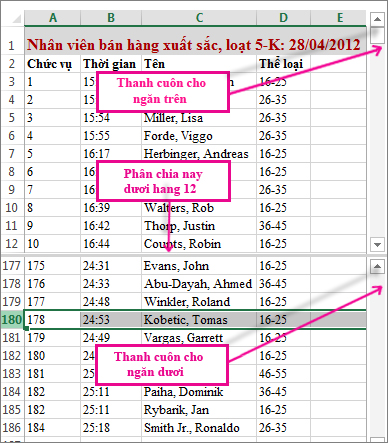
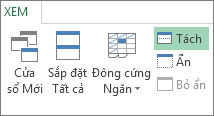
Để tách trang tính này như minh họa ở trên, bạn hãy chọn bên dưới hàng mà bạn muốn tách – chọn hàng 13 để tách trang tính bên dưới hàng 12. Sau đó, trên Dải băng, chọn Xem Tách>Cửa>sổ. Bạn có thể loại bỏ việc tách chỉ đơn giản bằng cách chọn nút Tách một lần nữa.
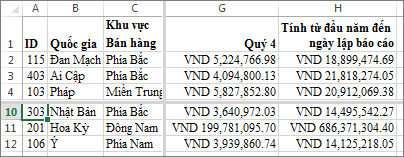
Bạn cũng có thể tách trang tính trên các cột. Chọn cột ở bên phải cột bạn muốn đặt tách, rồi sử dụng lệnh Tách . Bạn cũng có thể tách cả hàng và cột. bằng cách chọn ô bên dưới và bên phải vị trí bạn muốn tách—rồi chọn Tách. Trong hình dưới đây - vì D5 đã được chọn—các cột ở bên trái (A-C) và các hàng bên trên nó (1-4) được cố định bằng cách tách. Sau đó, bằng cách chọn một hàng bên dưới hàng 4 và cuộn lên, bạn không còn thấy các hàng từ 5 đến 9 nữa. Ngoài ra, bạn không nhìn thấy các cột từ D đến F. Điều này mang lại một tập trung chặt chẽ vào Q4 và tổng YTD trong các cột G và H.
Để hoàn tác việc tách, chỉ cần chọn lại Xem>Tách>Cửa sổ.