
Bây giờ bạn đã kết nối một nguồn với dữ liệu của mình, đã đến lúc bắt đầu phát trực tuyến dữ liệu này vào Excel.
Ghi lại dữ liệu
Đối với bộ vi điều khiển, hãy chọn nút Bắt đầu dữ liệu trên tab Data Streamer. Dữ liệu sẽ được truyền vào trang tính Dữ liệu vào .
Dữ liệu vào
Bạn có thể tìm dữ liệu được nhập vào sổ làm việc trên trang tính Dữ liệu vào. Dữ liệu được hiển thị trong bảng dữ liệu có thể có kích cỡ cao từ 1 hàng trở lên, rộng từ 1 cột trở lên. Kích cỡ và các tham số khác có thể được thay đổi trong trang tính Thiết đặt .
Có hai bảng trên trang tính Dữ liệu vào:
Dữ liệu hiện tại - Hàng Dữ liệu hiện tại luôn hiển thị tập hợp điểm dữ liệu gần đây nhất. Liên hết với bảng này khi bạn cần một điểm dữ liệu duy nhất.
Dữ liệu lịch sử - Bảng Dữ liệu lịch sử hiển thị một chuỗi điểm dữ liệu. Dữ liệu di chuyển theo 2 hướng:
- Mới nhất Trước tiên- Hàng đầu tiên hiển thị tập hợp điểm dữ liệu gần đây nhất. Từ đó, dữ liệu di chuyển xuống bảng.
- Mới nhất cuối cùng - Hàng cuối cùng hiển thị tập hợp điểm dữ liệu gần đây nhất. Từ đó, dữ liệu di chuyển lên bảng.
Dữ liệu ra
Trang tính Dữ liệu ra là nơi dữ liệu được gửi về bảng của bộ vi điều khiển. Dữ liệu này có thể hiển thị các biến số, số hoặc văn bản điều khiển của chương trình. Trang tính Dữ liệu ra thường được dùng để đặt lại một chương trình, đặt số biến số và nhiều hoạt động khác. Dữ liệu mới sẽ chỉ được gửi đi nếu có thay đổi trong bảng dữ liệu được tô sáng.
Ghi dữ liệu
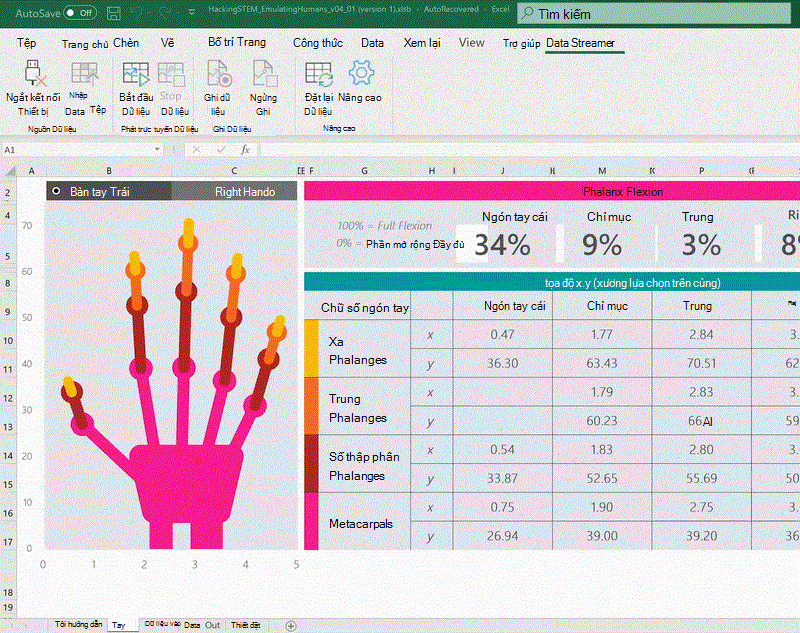
- Nếu bạn muốn ghi dữ liệu trực tiếp đến từ thiết bị của mình, hãy chọn nút Ghi dữ liệu. Quá trình ghi sẽ bắt đầu ngay lập tức.
- Khi bạn sẵn sàng dừng lại., hãy chọn Dừng ghi. Sau đó, bạn sẽ được nhắc lưu dữ liệu đã ghi vào một tệp .csv:
- Để phát lại dữ liệu, ngắt kết nối khỏi thiết bị khỏi Nguồn > Dữ liệu Ngắt kết nối thiết bị, rồi chọn Nhập tệp dữ liệu.
Bạn cần thêm trợ giúp?
Bạn luôn có thể hỏi chuyên gia trong Cộng đồng kỹ thuật Excel hoặc nhận hỗ trợ trong Cộng đồng.
Xem thêm
Truyền nhanh mã và kết nối với bộ vi điều khiển bằng phần bổ trợ Data Streamer