Để truy nhập các tệp Office được lưu trên máy tính của bạn từ iPad, iPhone, thiết bị Android hoặc thiết bị Windows Mobile, hãy tải chúng lên OneDrive, Dropbox hoặc site nhóm Microsoft 365. Bạn cũng có thể gửi email các tệp cho chính mình và mở phần đính kèm trên thiết bị di động của mình.
Tải lên và mở tệp
Trên máy tính, hãy mở trình duyệt web và truy nhập OneDrive, Dropbox hay site nhóm Microsoft 365 của bạn.
Mẹo
Để thiết lập vị trí trực tuyến mới, hãy nhấn vào Mở>Thêm địa điểm, rồi chọn dịch vụ của bạn. Để xem các vị trí bổ sung có sẵn cho bạn, hãy gõ nhẹ vào Mở Thêm>.
Tải lên tệp của bạn.
Nếu bạn chưa làm như vậy, hãy đăng nhập vào iPad hoặc iPhone của bạn.
Gõ nhẹ vào dịch vụ mà bạn đã lưu tệp, đăng nhập nếu được nhắc, sau đó gõ nhẹ Mở để tìm tệp.

Nếu bạn đã có một tệp đang mở, trước tiên hãy gõ nhẹ vào Quay lại .

Mở phần đính kèm trong email
Để mở các tệp đính kèm email Word, Excel, PowerPoint và Visio, hãy làm như sau:
Trên thiết bị di động, hãy mở ứng dụng thư và tìm email có phần đính kèm. Bạn sẽ thấy tệp đính kèm ở phía dưới cùng của thư. Bạn có thể phải gõ nhẹ một lần vào phần đính kèm để tải xuống.
Nhấn và giữ vào phần đính kèm đến khi một nhóm biểu tượng xuất hiện.
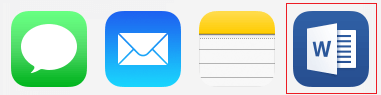
Gõ nhẹ vào biểu tượng để mở tệp của bạn trong Word, Excel, PowerPoint hoặc Visio.
Tải lên và mở tệp
Trên máy tính, hãy mở trình duyệt web và truy nhập OneDrive, Dropbox hay site nhóm Microsoft 365 của bạn.
Mẹo
Để thiết lập vị trí trực tuyến mới, hãy nhấn vào Mở>Thêm địa điểm, rồi chọn dịch vụ của bạn. Để xem tất cả các vị trí hiện có sẵn cho bạn, hãy nhấn vào Mở>Duyệt.
Tải lên tệp của bạn.
Nếu bạn chưa làm như vậy, hãy đăng nhập vào thiết bị Android của bạn.
Gõ nhẹ Mở, gõ nhẹ vào dịch vụ mà bạn đã lưu tệp, sau đó tìm tệp.
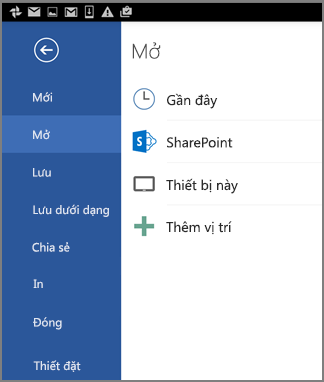
Nếu bạn đã có một tệp đang mở, hãy gõ nhẹ vào biểu tượng Tệp hoặc menu, gõ nhẹ Mở, gõ nhẹ vào dịch vụ mà bạn đã lưu tệp, sau đó tìm tệp đó.

Mở phần đính kèm trong email
Trên thiết bị Android, hãy mở ứng dụng email của bạn rồi mở thư email có tệp đính kèm. Bạn sẽ tìm thấy tệp đính kèm ở cuối thư. Bạn có thể phải gõ nhẹ vào phần đính kèm để tải xuống.
Tùy thuộc vào kích cỡ mà quá trình tải xuống có thể mất vài phút. Bạn sẽ thấy cửa sổ tiến độ trong khi tệp đang tải xuống.
Nhấn vào tệp đính kèm để mở trong Word, PowerPoint hoặc Excel.
Tải lên và mở tệp
Trên máy tính, hãy mở trình duyệt web và truy nhập OneDrive, Dropbox hay site nhóm Microsoft 365 của bạn.
Mẹo
Để xem tất cả các vị trí hiện có sẵn cho bạn, hãy nhấn vào Mở>Duyệt.
Tải lên tệp của bạn.
Nếu bạn chưa làm như vậy, hãy đăng nhập vào thiết bị chạy Windows Mobile của bạn.
Gõ nhẹ vào biểu tượng Word, PowerPoint hoặc Excel để mở ứng dụng, định vị tệp của bạn, rồi gõ nhẹ vào đó để mở.
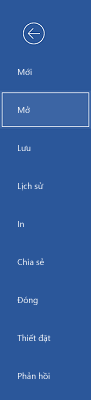
Nếu bạn đã mở tệp, hãy gõ nhẹ vào tab hoặc menu Tệp , gõ nhẹ Mở, rồi định vị tệp của bạn.
Mở phần đính kèm trong email
- Trên thiết bị chạy Windows Mobile, hãy mở ứng dụng email của bạn, rồi mở thư email có phần đính kèm. Bạn sẽ tìm thấy tệp đính kèm ở cuối thư.
- Nhấn vào tệp đính kèm để mở trong Word, PowerPoint hoặc Excel.
