
Mẹo
Tìm hiểu thêm về Microsoft Forms hoặc bắt đầu ngay và tạo khảo sát, bài kiểm tra hoặc cuộc thăm dò ý kiến. Muốn xây dựng thương hiệu, loại câu hỏi và phân tích dữ liệu nâng cao hơn? Dùng thử Dynamics 365 Customer Voice.
Thêm ảnh hoặc logo vào đầu trang biểu mẫu của bạn
Trong Microsoft Forms, mở biểu mẫu bạn muốn chỉnh sửa.
Chọn phần đầu trang biểu mẫu.
Chọn Chèn Ảnh (biểu tượng ảnh).
Tìm kiếm hình ảnh trong Bing, thư mục OneDrive hoặc máy tính hay thiết bị của bạn.
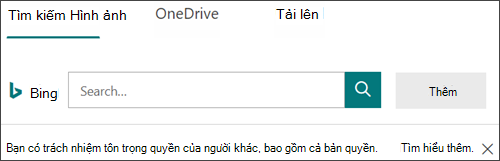
Tìm kiếm Hình ảnh - Để tìm kiếm ảnh và hình ảnh trực tuyến, hãy chọn Tìm kiếm Hình ảnh. Nhập tên của hình ảnh bạn đang tìm kiếm, rồi chọn Tìm kiếm (biểu tượng kính lúp). Chọn ảnh bạn muốn, rồi chọn Thêm.
Lưu ý
Khi bạn tìm kiếm clip art và ảnh trực tuyến, bạn sẽ được chuyển hướng tới Bing. Bạn có trách nhiệm tôn trọng bản quyền và bộ lọc giấy phép trong Bing có thể giúp bạn chọn hình ảnh nên sử dụng.
OneDrive - Để thêm ảnh từ thư mục OneDrive của bạn, hãy chọn OneDrive. Tìm ảnh bạn muốn thêm, rồi chọn Thêm.
Tải lên - Để thêm ảnh từ máy tính hoặc thiết bị của bạn, hãy chọn Tải lên. Trong hộp Chọn Tệp để Tải lên , tìm ảnh bạn muốn thêm và sau đó chọn Mở.
Hình ảnh sẽ xuất hiện trong đầu trang biểu mẫu của bạn ở bên trái tiêu đề của bạn.
Xóa ảnh hoặc logo khỏi tiêu đề biểu mẫu của bạn
- Chọn phần đầu trang biểu mẫu.
- Ở phía trên hình ảnh, bạn sẽ thấy biểu tượng thùng rác. Chọn nó để xóa hình ảnh.
Phản hồi cho Microsoft Forms
Chúng tôi muốn nghe từ bạn! Để gửi phản hồi về Microsoft Forms, chuyển đến góc trên bên phải của biểu mẫu của bạn và chọn Cài đặt biểu mẫu khác > tùy chọnkhác Phản hồi.