
Mẹo
Tìm hiểu thêm về Microsoft Forms hoặc bắt đầu ngay và tạo khảo sát, bài kiểm tra hoặc cuộc thăm dò ý kiến. Muốn xây dựng thương hiệu, loại câu hỏi và phân tích dữ liệu nâng cao hơn? Dùng thử Dynamics 365 Customer Voice.
Nếu bạn đang tạo một cuộc khảo sát hoặc bảng câu hỏi dài, sẽ rất hữu ích nếu bạn sắp xếp các câu hỏi của mình thành nhiều trang hoặc nhiều phần mà bạn có thể dễ dàng sắp xếp lại và sắp xếp lại. Các phần cũng giúp định hướng biểu mẫu của bạn những người phản hồi sử dụng một cuộc khảo sát dài đã được tổ chức thành các phần nhỏ hơn.
Thêm mục
Trong Microsoft Forms, mở khảo sát, bảng câu hỏi hoặc các loại biểu mẫu khác mà bạn muốn thêm các mục.
Chọn + Thêm mới.
Cuộn xuống dưới cùng của khảo sát, bảng câu hỏi hoặc biểu mẫu của bạn và chọn Thêm câu hỏi mới.
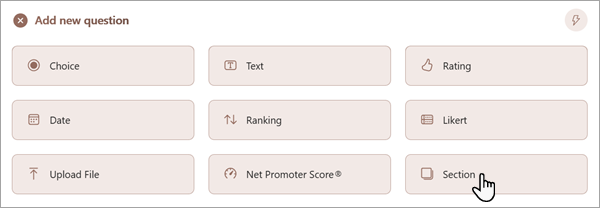
Chọn mục.

Thêm tiêu đề phần và tiêu đề phụ để cung cấp thêm ngữ cảnh cho các câu hỏi trong phần này.
Lưu ý
Tính năng xáo trộn câu hỏi bị tắt khi bạn đưa các phần vào biểu mẫu của bạn.
Tổ chức các phần
Trong phần mà bạn muốn nhân đôi, loại bỏ hoặc di chuyển, hãy chọn Cài đặt khác cho phần Nút
 ở góc trên bên phải của phần.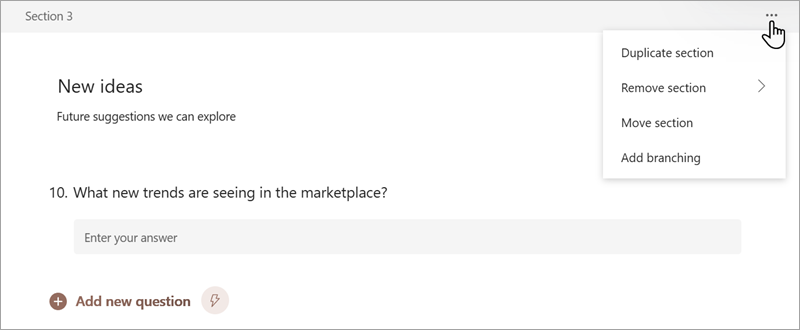
Chọn một trong các tùy chọn sau:
- Mục trùng lặp - Tạo bản sao các câu hỏi trong mục đó.
- Loại bỏ phần - Chọn Chỉ mục để loại bỏ chỉ đầu trang của phần hoặc chọn Phần và câu hỏi để loại bỏ phần và tất cả câu hỏi trong đó.
- Di chuyển phần - Trong hộp thoại Di chuyển phần lên , hãy dùng mũi tên Di chuyển lên vàDi chuyển xuống để sắp xếp lại thứ tự của các phần.
- Thêm phân nhánh - Phân nhánh phần của bạn để người phản hồi chỉ nhìn thấy các câu hỏi liên quan đến họ. Nếu các câu hỏi không áp dụng, người phản hồi sẽ được chuyển hướng đến một tập hợp câu hỏi khác hoặc bỏ qua hoàn toàn một tập hợp câu hỏi. Để tìm hiểu thêm về phân nhánh, hãy xem Sử dụng logic phân nhánh trong Microsoft Forms.
Phản hồi cho Microsoft Forms
Chúng tôi muốn nghe từ bạn! Để gửi phản hồi về Microsoft Forms, chuyển đến góc trên bên phải của biểu mẫu của bạn và chọn Cài đặt biểu mẫu khác> tùy chọnkhác Phản hồi.
Xem thêm
Tạo biểu mẫu bằng Microsoft Forms