
Mẹo
Tìm hiểu thêm về Microsoft Forms hoặc bắt đầu ngay và tạo khảo sát, bài kiểm tra hoặc cuộc thăm dò ý kiến. Muốn xây dựng thương hiệu, loại câu hỏi và phân tích dữ liệu nâng cao hơn? Dùng thử Dynamics 365 Customer Voice.
Để làm cho khảo sát, bài kiểm tra hoặc các loại biểu mẫu khác của bạn trở nên bắt mắt về mặt trực quan, hãy áp dụng chủ đề, thêm hình nền của riêng bạn hoặc tùy chỉnh màu nền.
Trong Microsoft Forms, mở biểu mẫu bạn muốn áp dụng chủ đề.
 Kiểu để chọn chủ đề, màu hoặc hình nền.
Lưu ý
- Trong ngăn bên phải, chọn từ bộ sưu tập các chủ đề. Tùy thuộc vào nội dung biểu mẫu của bạn, các đề xuất có thể thay đổi, bao gồm cả hình ảnh nền và màu khác nhau để lựa chọn.
-
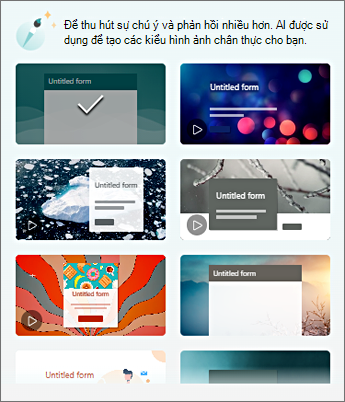
- Để xem thêm lựa chọn, hãy cuộn xuống trong ngăn Kiểu để chọn màu và hình nền khác.
Thêm hình nền của riêng bạn
Chọn Tùy chỉnh, sau đó
 và chọn
  Tải hình ảnh lên.
Sử dụng Tìm kiếm Hình ảnh để tìm hình ảnh trực tuyến, OneDrive để tìm ảnh trong các thư mục OneDrive hoặc Tải lên để tìm ảnh trên máy tính hoặc thiết bị của bạn.
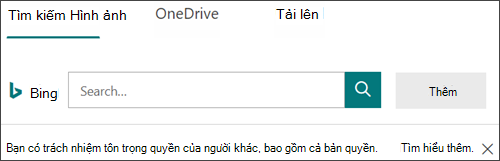
Tìm kiếm Hình ảnh - Để tìm kiếm ảnh và hình ảnh trực tuyến, hãy chọn Tìm kiếm Hình ảnh. Nhập từ khóa cho hình ảnh bạn đang tìm kiếm và chọn
 Tìm kiếm. Chọn ảnh bạn muốn, rồi chọn Thêm.
Lưu ý
Khi bạn tìm kiếm clip art và ảnh trực tuyến, bạn sẽ được chuyển hướng tới Bing. Bạn có trách nhiệm tôn trọng bản quyền và bộ lọc giấy phép trong Bing có thể giúp bạn chọn hình ảnh nên sử dụng.
OneDrive - Để thêm ảnh từ thư mục OneDrive của bạn, hãy chọn OneDrive. Tìm ảnh bạn muốn thêm, rồi chọn Thêm.
Tải lên - Để thêm ảnh từ máy tính hoặc thiết bị của bạn, hãy chọn Tải lên. Trong hộp thoại Mở , tìm ảnh bạn muốn thêm, rồi chọn Mở.
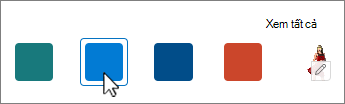
Lưu ý: Khi bạn tải lên một hình ảnh, Forms sẽ hiển thị các chủ đề trong bộ sưu tập sử dụng hình ảnh mới của bạn. Nếu bạn chọn một khối màu từ ngăn Kiểu , ảnh sẽ không còn được hiển thị.
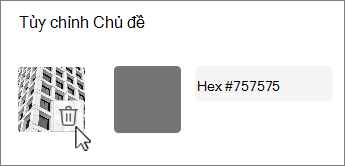
Xóa hình nền của bạn
-
.
- Tìm hình thu nhỏ của hình ảnh trong ngăn Kiểu, rồi chọn
 Chỉnh sửa.
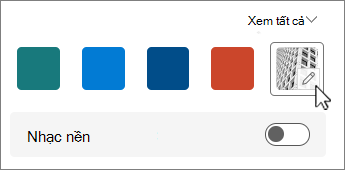
- Chọn
 Xóa để xóa hình nền của bạn.
Màu nền
- Chọn Tùy chỉnh, sau đó chọn
 Tùy chỉnh màu.
 - Thêm giá trị Hex của màu bạn muốn sử dụng.
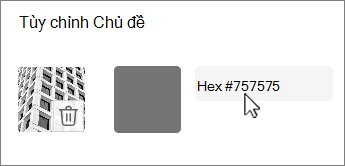
Màu bạn chỉ định được dùng đằng sau bất kỳ hình ảnh nào bạn tải lên. Trong bộ sưu tập, sáu chủ đề trên cùng hiển thị các cấu hình khác nhau sử dụng hình ảnh và màu tùy chỉnh của bạn. Các sắc thái khác nhau của màu tùy chỉnh sẽ được sử dụng cho khung bên ngoài, tô sáng văn bản và màu nút.
Tạo nền màu thuần nhất
Khi bạn chọn màu nền từ các khối màu trong bộ sưu tập, nền sẽ luôn hiển thị thiết kế đường gợn sóng mặc định. Khi bạn chọn một khối màu, bộ sưu tập sẽ cho bạn lựa chọn một vài chủ đề sử dụng màu nền mới.
Để tạo nền màu đồng nhất, không có đường gợn sóng, bạn cần tạo hình ảnh khối màu và tải lên Forms.
Bạn có thể sử dụng Windows Paint hoặc bất kỳ chương trình chỉnh sửa hình ảnh nào để tạo khối màu. Bạn cũng có thể chụp một khối màu từ màn hình nền hoặc một ứng dụng khác bằng công cụ cắt. Lưu vào một tệp .png và tải lên Forms.
Lưu ý về việc sử dụng một hình ảnh khối màu
Sau khi bạn tải lên một ảnh màu đồng nhất, Forms sẽ hiển thị các phần khác nhau của màn hình với các sắc thái khác nhau của khối màu đã tải lên, tùy thuộc vào chủ đề bạn sử dụng. Chủ đề mặc định (trên cùng bên trái trong bộ sưu tập) sử dụng màu mới của bạn làm khung, với khu vực nội dung có màu sáng. Việc chọn một chủ đề tương thích khác có thể tạo ra phiên bản tối của màu cho khu vực nội dung. Tuy nhiên, giống như mọi hình ảnh, nếu bạn chọn chủ đề đã chứa sẵn hình ảnh thì màu đó sẽ không được dùng.
Tìm giá trị Hex của màu
Trên web, màu sắc được xác định là giá trị Hex hoặc thập lục phân gồm sáu chữ số. Giá trị thập lục phân dùng 0-9 và A-F để hiển thị 16 giá trị. Giá trị hex bao gồm hai chữ số, mỗi chữ số cho các giá trị màu Đỏ, Lục và Lam. Giá trị thường được thể hiện ở định dạng như #168EB9.
Hai chữ số có giá trị từ #00 đến #FF hoặc từ tối nhất đến sáng nhất. Giá trị thường được thể hiện ở định dạng như #168EB9. Khi bạn nhập giá trị hex vào trường màu của Biểu mẫu, bạn chỉ cần nhập các chữ số, không nhập dấu #. Dấu # pound được dùng để biểu thị một số là số thập lục phân, giống như $ hoặc € cho biết một giá trị là dollars hoặc Euro.
Có vài cách để tìm giá trị Thập lục phân của một màu:
Sử dụng bộ chọn màu tùy chỉnh trong các phiên bản trực tuyến hoặc trên máy tính của Word, Excel hoặc PowerPoint.
1. Trên Trang chủ tab, chọn mũi tên xuống bên cạnh Màu phông.
2. Chọn Thêm màu rồi chọn tab Tùy chỉnh .
3. Chọn một màu từ biểu đồ màu và sao chép giá trị Hex hiển thị bên dưới.
Dán vào trường giá trị màu Hex trong Forms.Mẹo
Để lấy mẫu màu từ một ảnh khác, hãy dùng PowerPoint trên máy tính. Dán ảnh hoặc ảnh chụp màn hình đã chụp vào trang chiếu. Chọn
 Công cụ ống nhỏ giọt bên dưới Màu phông để lấy mẫu màu từ ảnh trước khi bạn làm theo các bước ở trên. Khi bạn mở tab tùy chỉnh, giá trị Hex của màu được lấy mẫu sẽ xuất hiện trong trường giá trị Hex .
 Sử dụng bộ chọn màu trong ứng dụng chỉnh sửa ảnh hoặc hình ảnh. Hầu hết các ứng dụng chỉnh sửa hình ảnh thương mại và nghiệp dư đều cho phép bạn chọn màu bằng cách dùng bút lấy mẫu màu để bạn có thể ghép màu hoặc sử dụng biểu đồ màu đồ họa để chọn. Khi bạn chọn một màu, giá trị sẽ hiển thị dưới dạng Hex và/hoặc Decimal.
Mẹo: Sử dụng Máy tính Windows ở chế độ Lập trình để chuyển đổi giữa Hex và Decimal.
Cài đặt bổ trợ cho trình duyệt. Trong trình duyệt của bạn, chuyển đến phần Tiện ích mở rộng hoặc Bổ trợ bên dưới menu trình duyệt và tìm kiếm Bộ chọn màu hoặc Bộ chọn màu. Sau khi cài đặt, hầu hết các phần bổ trợ đều có biểu tượng để bạn chọn để sử dụng trên dòng địa chỉ. Trước tiên, bạn có thể cần phải bật tính năng này trong khu vực Phần mở rộng. Nếu nó có bút lấy mẫu màu, hãy sử dụng nó để chọn màu bạn muốn từ trang web, sao chép giá trị Hex và dán nó vào trường giá trị Hex của Biểu mẫu.
Tìm kiếm Bộ chọn Màu hoặc Bộ chọn Màu trên web. Có khá nhiều trang bộ chọn màu không yêu cầu tải xuống hay cài đặt. Tìm nơi bạn thích nhất. Chọn một màu và sao chép giá trị hoặc mã Hex rồi dán vào trường giá trị Hex của Forms.
Phản hồi cho Microsoft Forms
Chúng tôi muốn nghe từ bạn! Để gửi phản hồi về Microsoft Forms, chuyển đến góc trên bên phải của biểu mẫu của bạn và chọn Cài đặt biểu mẫu khác > tùy chọnkhác Phản hồi.