
Mẹo
Tìm hiểu thêm về Microsoft Forms hoặc bắt đầu ngay và tạo khảo sát, bài kiểm tra hoặc cuộc thăm dò ý kiến. Muốn xây dựng thương hiệu, loại câu hỏi và phân tích dữ liệu nâng cao hơn? Dùng thử Dynamics 365 Customer Voice.
Bạn có thể dễ dàng xóa biểu mẫu, khôi phục biểu mẫu đã xóa hoặc xóa vĩnh viễn biểu mẫu.
Xóa một biểu mẫu
Đi tới Microsoft Forms, đăng nhập bằng tài khoản Microsoft 365 cơ quan hoặc trường học hoặc tài khoản Microsoft cá nhân (Hotmail, Live hoặc Outlook.com).
Lưu ý
Bạn cũng có thể đăng nhập vào Office.com, tìm các biểu tượng Microsoft 365 ở bên trái, sau đó chọn Biểu mẫu.
Bấm vào tab Biểu mẫu của tôi để xem tất cả các biểu mẫu bạn đã tạo.

Tìm biểu mẫu bạn muốn xóa, chọn Tùy chọn khác ở góc dưới bên phải của biểu mẫu này, rồi chọn Xóa.
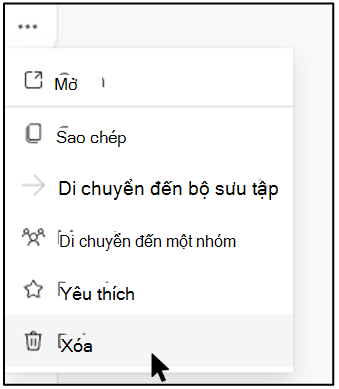
Mẹo
Để xóa một biểu mẫu trong "dạng xem danh sách", di chuột sang phải biểu mẫu, chọn Xem thêm tùy chọn, rồi chọn Xóa.
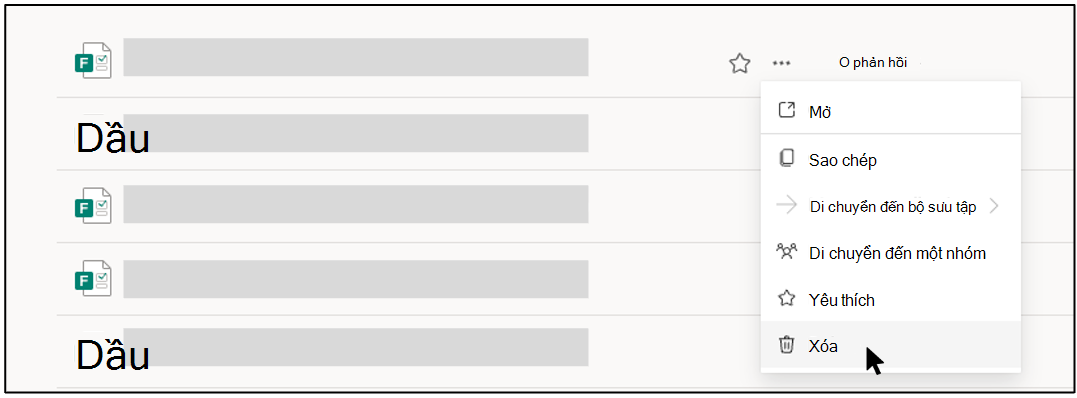
Lưu ý
Sau khi đã vào thùng rác, một biểu mẫu sẽ vẫn ở đó vô thời hạn trừ khi bạn cũng cố ý xóa biểu mẫu đó khỏi thùng rác.
Mẹo
Nếu đã đăng nhập bằng tài khoản Microsoft 365 cơ quan hoặc trường học, bạn cũng sẽ thấy tùy chọn Di chuyển , cho phép bạn chuyển quyền sở hữu biểu mẫu của mình. Tìm hiểu thêm.
Khôi phục biểu mẫu đã xóa
Đi tới tab Biểu mẫu đã xóa . Tab này đóng vai trò là thùng rác của bạn.
Lưu ý
Mỗi người dùng Forms có thể tạo tối đa 200 biểu mẫu đơn, trong đó có những biểu mẫu trên tab Biểu mẫu đã xóa. (Ví dụ: 150 biểu mẫu trong cổng thông tin Microsoft Forms + 50 biểu mẫu trên tab Biểu mẫu đã xóa = 200 biểu mẫu.) Nếu bạn có cả tài khoản Forms và tài khoản Dynamics 365 Customer Voice (trước đây là Microsoft Forms Pro), giới hạn 200 Forms của bạn sẽ mở rộng cả hai tài khoản.
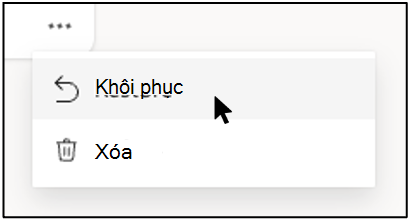
Trên biểu mẫu bạn muốn xóa, chọn Tùy chọn khác ở góc dưới bên phải của lát xếp biểu mẫu, rồi bấm Khôi phục.
Mẹo
Nếu bạn không nhìn thấy các lát xếp biểu mẫu, có thể bạn đang ở "dạng xem danh sách" thay vì "dạng xem ô". Để khôi phục biểu mẫu trong "dạng xem danh sách", di chuột sang phải biểu mẫu, chọn Xem thêm tùy chọn, rồi chọn Khôi phục.
Để xem biểu mẫu đã khôi phục của bạn, hãy đi đến tab Tất cả biểu mẫu .
Xóa vĩnh viễn một biểu mẫu
Đi tới tab Biểu mẫu đã xóa .
Trên biểu mẫu bạn muốn xóa, chọn Tùy chọn khác ở góc dưới bên phải của ô biểu mẫu, rồi chọn Xóa.
Lưu ý
Nếu bạn xóa một biểu mẫu từ tab Biểu mẫu đã xóa , biểu mẫu đó và mọi phản hồi của biểu mẫu đó sẽ bị xóa vĩnh viễn. Bạn sẽ không thể xóa hàng loạt biểu mẫu. Thay vào đó, bạn sẽ cần xóa từng biểu mẫu một để loại bỏ vĩnh viễn tất cả các biểu mẫu khỏi tab Biểu mẫu đã xóa .
Các giới hạn về biểu mẫu, thăm dò ý kiến, câu hỏi và phản hồi
Office 365 Education
Ứng dụng Microsoft 365 dành cho doanh nghiệp
Môi trường Cộng đồng Chính phủ Hoa Kỳ trên đám mây (GCC), GCC High và DoD
Tài khoản Microsoft cá nhân (Hotmail, Live hoặc Outlook.com)
Tôi có thể tạo bao nhiêu biểu mẫu/bài kiểm tra?
Lên đến 400
Lên đến 400
Lên đến 400
Lên đến 400
Tôi có thể tạo bao nhiêu cuộc thăm dò ý kiến?
Lên đến 400
Lên đến 400
Lên đến 400
Lên đến 400
Cho phép bao nhiêu câu hỏi cho mỗi biểu mẫu/bài kiểm tra?
Lên đến 200
Lên đến 200
Lên đến 200
Lên đến 200
Một biểu mẫu / bài kiểm tra có thể nhận được bao nhiêu phản hồi?
Lên đến 5.000.000
Lên đến 5.000.000
GCC: Lên đến 5.000.000 GCC
GCCH + DOD: Lên đến 50.000
Tối đa 200 đối với tài khoản miễn phí
Lên đến 1.000 đối với tài khoản trả phí
Giới hạn biểu mẫu bao gồm những người trong thùng tái sử dụng. (Ví dụ: 350 biểu mẫu hiện hoạt trong cổng thông tin Microsoft Forms + 50 biểu mẫu trong thùng rác = 400 biểu mẫu.)
Khi một người trả lời hoàn thành và gửi biểu mẫu đó, thao tác này được tính là một phản hồi (cho dù có bao nhiêu câu hỏi trên biểu mẫu). Ví dụ: nếu một biểu mẫu có chứa 100 câu hỏi và tất cả các câu hỏi đều được trả lời bởi đúng 12 người trả lời, biểu mẫu sẽ được tính là đã nhận được 12 phản hồi.
Quan trọng
Hướng dẫn "Mỗi người một phản hồi" chỉ được thực thi trong một bộ liên tục gồm 50.000 phản hồi và không được đảm bảo cho tập dữ liệu đầy đủ khi có hơn 50.000 phản hồi.
Phản hồi cho Microsoft Forms
Chúng tôi muốn nghe từ bạn! Để gửi phản hồi về Microsoft Forms, chuyển đến góc trên bên phải của biểu mẫu của bạn và chọn Cài đặt biểu mẫu khác > tùy chọnkhác Phản hồi.