
Mẹo
Tìm hiểu thêm về Microsoft Forms hoặc bắt đầu ngay và tạo khảo sát, bài kiểm tra hoặc cuộc thăm dò ý kiến. Muốn xây dựng thương hiệu, loại câu hỏi và phân tích dữ liệu nâng cao hơn? Dùng thử Dynamics 365 Customer Voice.
Với sự hỗ trợ đa ngôn ngữ trong Microsoft Forms, bạn có thể tạo biểu mẫu hoặc khảo sát bằng ngôn ngữ của riêng mình, sau đó cho phép người xem phản hồi bằng ngôn ngữ ưa thích của họ. Khi bạn nhận được phản hồi, chúng sẽ được lưu trữ trong một biểu mẫu duy nhất bằng ngôn ngữ mặc định của riêng bạn.
Thêm ngôn ngữ và dịch
Chọn biểu mẫu bạn muốn thêm ngôn ngữ và chọn Cài đặt biểu mẫu khác
 , sau đó chọn Đa ngôn ngữ.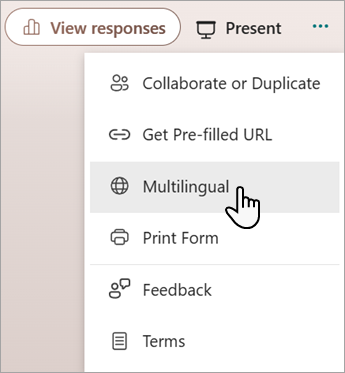
Bên dưới Ngôn ngữ Bổ sung, chọn
 ngôn ngữ bổ sung.
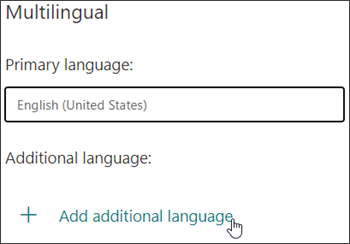
Bạn có thể tìm kiếm ngôn ngữ hoặc cuộn qua danh sách ngôn ngữ để thêm ngôn ngữ bạn muốn.Lưu ý
Một biểu mẫu duy nhất có thể hỗ trợ tối đa 11 ngôn ngữ, bao gồm cả ngôn ngữ chính của bạn.
Di chuột qua ngôn ngữ bạn đã thêm và bấm vào biểu tượng bút chì Chỉnh sửa ngôn ngữ .
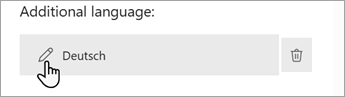
Chọn phần tiêu đề để bắt đầu dịch.
Chọn hộp văn bản bên dưới tiêu đề và dịch văn bản bên trên. Cũng thực hiện thao tác này cho các câu hỏi trong biểu mẫu của bạn.
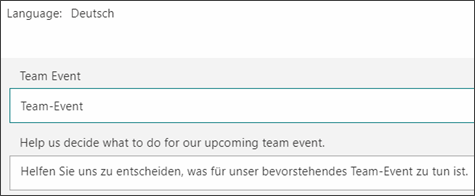
Chọn Quay lại khi bạn đã dịch xong.
Những gì người phản hồi sẽ nhìn thấy
Sau khi bạn gửi biểu mẫu của mình, những người phản hồi sẽ nhận được biểu mẫu bằng ngôn ngữ mặc định của họ (nếu bạn đã thêm ngôn ngữ đó và dịch ngôn ngữ đó vào biểu mẫu của mình).
Nhận phản hồi bằng nhiều ngôn ngữ trong một biểu mẫu duy nhất
Khi chọn liên kết Chi tiết Khác bên dưới mỗi câu hỏi, bạn sẽ thấy một cột ngôn ngữ để xem cách từng nhóm ngôn ngữ phản hồi. Khi bạn xem kết quả trong Excel, cột ngôn ngữ này cũng sẽ hiện trong sổ làm việc của bạn.
Phản hồi cho Microsoft Forms
Chúng tôi muốn nghe từ bạn! Để gửi phản hồi về Microsoft Forms, chuyển đến góc trên bên phải của biểu mẫu của bạn và chọn Cài đặt biểu mẫu khác> tùy chọnkhác Phản hồi.