
Microsoft Copilot trong Forms là một công cụ hoạt động trên nền tảng AI giúp bạn dễ dàng tạo khảo sát, thăm dò ý kiến và các biểu mẫu có liên quan khác một cách hấp dẫn và hiệu quả. Với Copilot trong Forms, bạn có thể hợp lí hóa quy trình tạo biểu mẫu của mình và nhận được nội dung chất lượng cao cực kỳ nhanh.
Sử dụng Copilot trong Forms để:
Tiết kiệm thời gian và công sức
Copilot trong Forms có thể giảm thời gian và công sức khi bạn tạo khảo sát bằng cách đưa ra đề xuất và bản thảo nội dung cho bạn. Copilot cũng có thể giúp bạn tinh chỉnh khảo sát, điều chỉnh cài đặt và hơn thế nữa để bạn có thể nhận được biểu mẫu sẵn sàng nhanh hơn.
Cải thiện chất lượng và tính chính xác
Copilot trong Forms có thể giúp bạn cải thiện chất lượng và tính chính xác của khảo sát bằng cách đưa ra gợi ý và thậm chí áp dụng các tinh chỉnh cho biểu mẫu của bạn. Bạn có thể tránh những sai lầm và thành kiến phổ biến trong thiết kế khảo sát, chẳng hạn như các câu hỏi dẫn dắt, câu hỏi có hai câu trả lời hoặc cách dùng từ không rõ ràng.
Tăng tương tác và thông tin chuyên sâu
Copilot trong Forms có thể nhanh chóng phân tích kết quả biểu mẫu của bạn thành một bản tóm tắt thông tin chuyên sâu với các bước hành động để bạn có thể tập trung vào giai đoạn tiếp theo nhanh hơn. Bạn thậm chí có thể đặt câu hỏi để tìm hiểu sâu hơn về dữ liệu cụ thể và thông tin chuyên sâu mà bạn đang tìm kiếm.
Bắt đầu sử dụng Copilot trong Forms
Để sử dụng Copilot trong Forms, bạn cần có tài khoản Microsoft 365 và giấy phép Copilot.
Trong Forms, chọn tạo một biểu mẫu hoặc bài kiểm tra mới từ đầu.
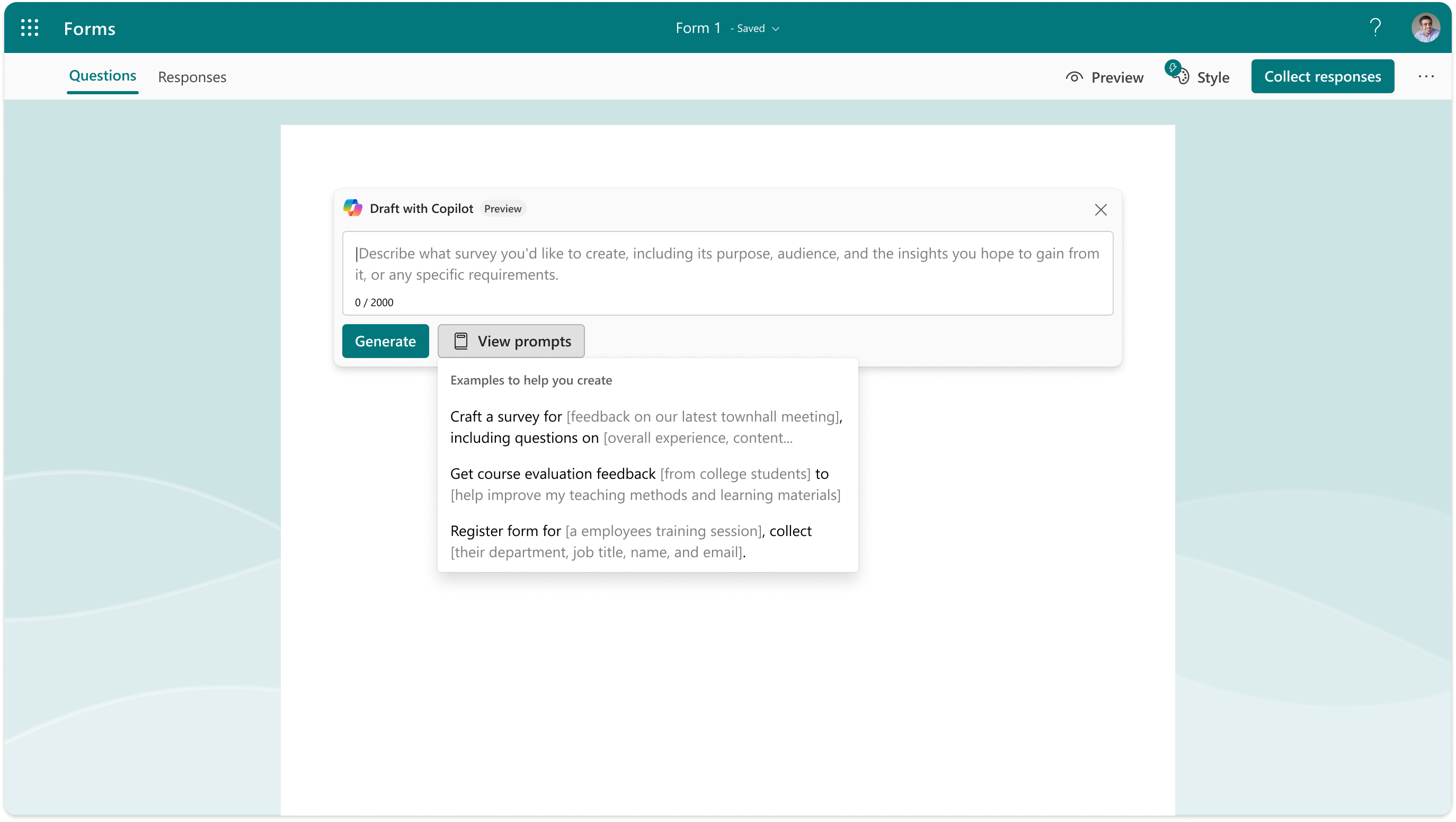
Copilot sẽ yêu cầu bạn mô tả nội dung bạn muốn tạo. Bạn có thể mô tả theo cách diễn đạt của mình hoặc xem các yêu cầu gợi ý để giúp bạn bắt đầu.
Chọn Tạo để gửi yêu cầu của bạn. Copilot sẽ bắt đầu phân tích yêu cầu của bạn và đề xuất hoặc soạn thảo các câu hỏi tiêu đề và câu trả lời liên quan đến ý định của bạn.
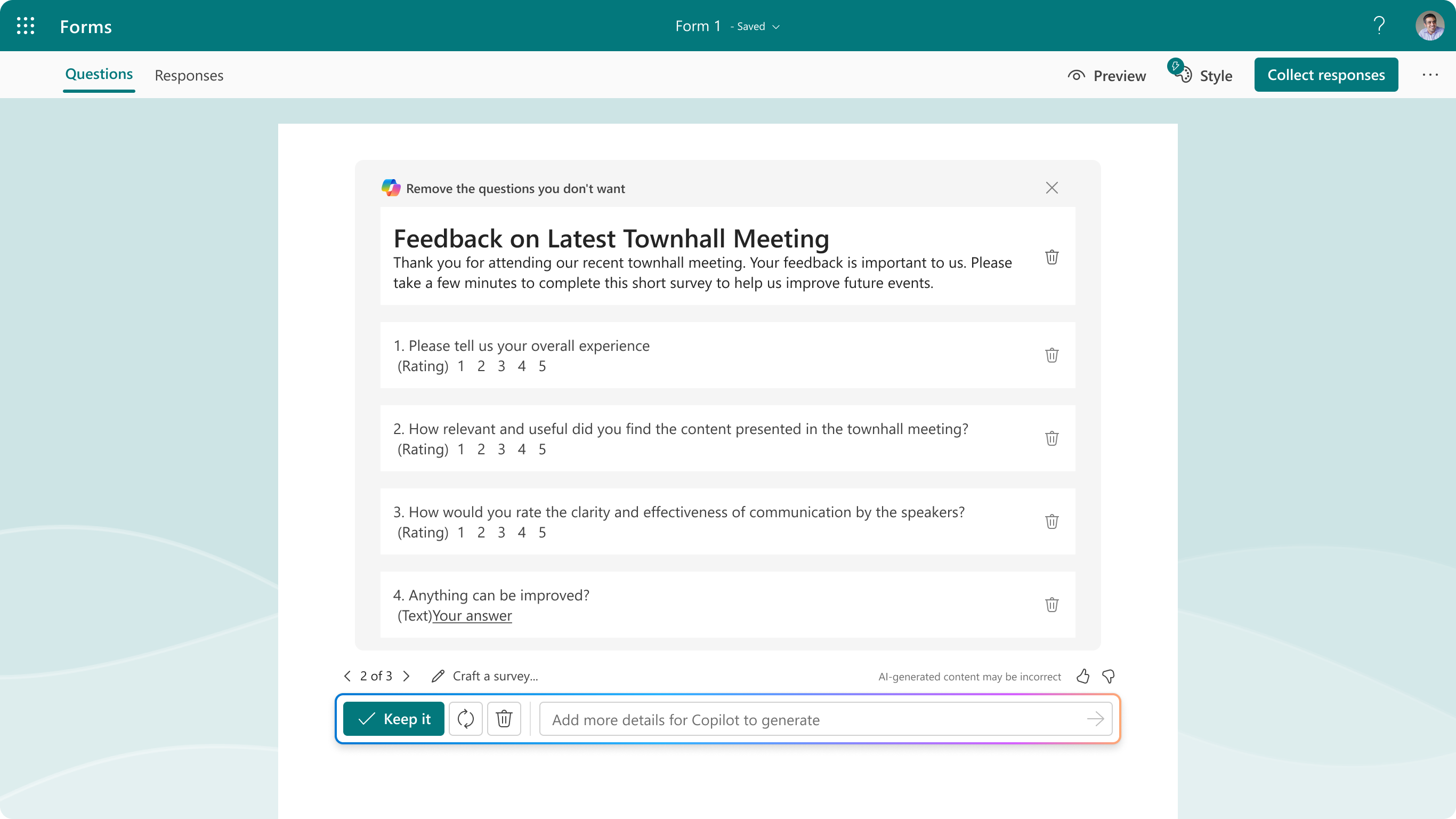
Bạn có thể tinh chỉnh hoặc thêm chi tiết cho Copilot để tinh chỉnh bản thảo. Hoặc bạn có thể bấm vào Giữ và tiếp tục với Copilot.
Sau khi bạn tạo xong nội dung khảo sát, Copilot có thể xem lại khảo sát của bạn để có thêm đề xuất hoặc giúp bạn áp dụng các thay đổi cho biểu mẫu của mình. Chỉ cần nhấp vào nút hành động động Copilot để mở cuộc trò chuyện của bạn.
Bạn có thể dễ dàng phân phối khảo sát bằng nhiều tùy chọn, chẳng hạn như URL ngắn, mã QR, Outlook, Teams hoặc liên kết nhúng để thu thập phản hồi từ đối tượng của bạn. Copilot cũng có thể giúp soạn thảo lời mời, gửi lời nhắc và giúp theo dõi phản hồi.
Khi bạn đã sẵn sàng phân tích kết quả, chỉ cần dẫn hướng đến Xem phản hồi và mở Copilot để phân tích kết quả biểu mẫu của bạn. Copilot cung cấp bản tóm tắt các phát hiện chính và thông tin chi tiết hữu ích, để bạn có thể chuyển từ dữ liệu sang hành động nhanh hơn nhiều.
Lưu ý
Trải nghiệm trò chuyện Microsoft 365 Copilot trong Forms chỉ giới hạn cho người dùng thương mại được cấp phép Copilot (Tìm hiểu thêm). Người dùng tiêu dùng sẽ có một thanh tinh chỉnh ở đầu trang thiết kế Biểu mẫu của họ, thanh này hỗ trợ tinh chỉnh mà không cần ngăn trò chuyện và hỗ trợ các giấy phép dựa trên tín dụng AI dành cho người tiêu dùng.
Sử dụng Copilot trong Forms
Copilot trong Forms là một công cụ giúp bạn tạo khảo sát tốt hơn và thu thập dữ liệu hiệu quả hơn. Tính năng này hoạt động như một trợ lý ra quyết định có thể đề xuất những cách để cải thiện thiết kế khảo sát của bạn và giúp bạn đưa ra quyết định thông minh dựa trên dữ liệu mà bạn thu thập được. Điều này có thể giúp bạn giải quyết hiệu quả hơn các vấn đề thực tiễn trong kinh doanh. Bước đầu tiên là đảm bảo nội dung khảo sát của bạn có chất lượng cao, bao gồm tiêu đề, mô tả, câu hỏi và các đáp án trắc nghiệm. Điều này sẽ giúp thu hút đúng đối tượng và cung cấp thông tin chuyên sâu hiệu quả phù hợp với mục tiêu của bạn.
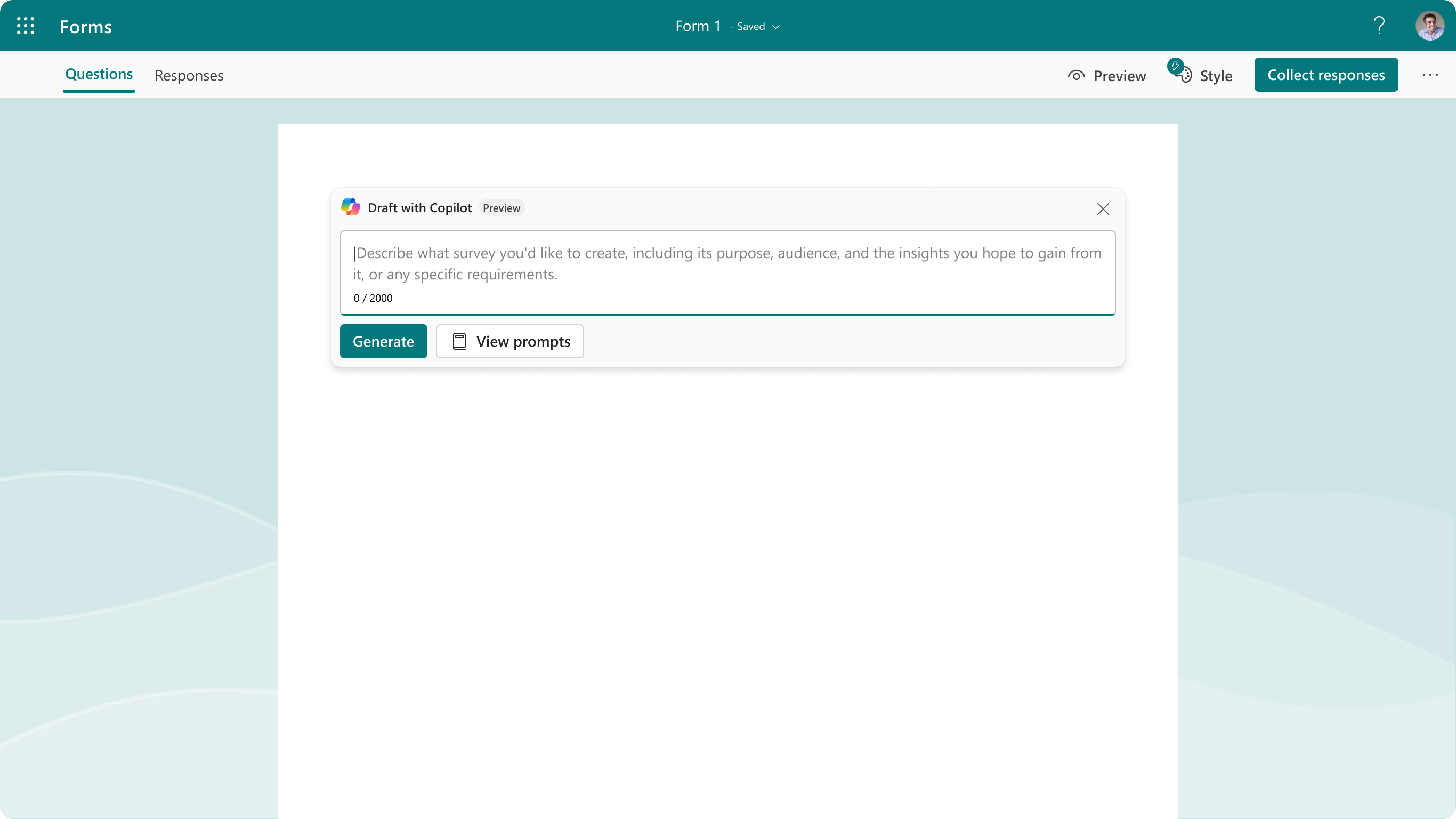
Đề xuất nội dung khảo sát
Copilot trong Forms có thể tạo một bản khảo sát hoàn chỉnh dựa trên mục đích và mục tiêu của bạn, bao gồm tiêu đề khảo sát, mô tả khảo sát, câu hỏi và đáp án trắc nghiệm, tất cả đều có định dạng kiểu biểu mẫu và văn phong phù hợp với mục đích.
Bạn có thể chọn giữ tất cả hoặc một số câu hỏi do Copilot tạo ra. Nếu bạn chọn giữ nội dung được tạo, Copilot trong Forms sẽ chuyển đổi nội dung đã chọn thành bảng tùy biến Forms, cho phép bạn tiếp tục chỉnh sửa khảo sát bất cứ lúc nào.
Ví dụ: Nếu bạn nhập "Tạo khảo sát phản hồi của nhân viên cho bộ phận nhân sự để đánh giá mức độ hài lòng trong công việc của nhân viên và tìm các lĩnh vực cần cải thiện", Copilot trong Forms có thể tạo tiêu đề liên quan cho chủ đề này, mô tả khảo sát để giải thích mục đích của khảo sát, danh sách các câu hỏi mở và câu hỏi lựa chọn để hiểu mức độ hài lòng của nhân viên về công ty, người quản lý, đồng nghiệp, cân bằng giữa cuộc sống và công việc, phúc lợi và bất kỳ lĩnh vực nào cần cải thiện hơn nữa.
Đề xuất phương pháp phổ biến
Copilot trong Forms có thể đề xuất các khảo sát chất lượng cao cho những chủ đề phổ biến dựa trên dữ liệu mà bạn nhập vào. Ví dụ: Nếu bạn nhập “nghiên cứu trải nghiệm khách hàng”, “khảo sát phản hồi về sự kiện”, “biểu mẫu đăng ký tình nguyện”, Copilot trong Forms sẽ tạo một khảo sát hoàn chỉnh với khoảng 5 đến 15 câu hỏi và câu trả lời thường được sử dụng liên quan đến chủ đề đó. Những câu hỏi này sẽ thuộc kiểu câu hỏi phù hợp.
Ví dụ: Nếu bạn chọn “nghiên cứu trải nghiệm khách hàng”, Copilot trong Forms sẽ đặt các câu hỏi xếp loại về trải nghiệm của khách hàng, sự sẵn sàng mua lại, các câu hỏi trắc nghiệm về kỳ vọng của khách hàng và các câu hỏi mở về cách có thể cải thiện sản phẩm trong tương lai.
Khi bạn đã sẵn sàng, hãy nhấp vào Giữ và tiếp tục với Copilot.
Nhận đề xuất và tinh chỉnh biểu mẫu của bạn
Sau khi bạn xác nhận nội dung khảo sát, Copilot trong Forms có thể xem lại và đề xuất các thay đổi cho khảo sát của bạn. Ví dụ: bạn có thể đề xuất thêm hướng dẫn chi tiết hơn cho khảo sát của mình, điều chỉnh tiêu đề của câu hỏi Likert hoặc thêm thông điệp cảm ơn tùy chỉnh khi người phản hồi hoàn thành biểu mẫu.
Bạn cũng có thể yêu cầu tinh chỉnh hoặc thay đổi cụ thể, chẳng hạn như điều chỉnh giọng điệu hoặc cách diễn đạt tổng thể, thay đổi thiết đặt biểu mẫu để phù hợp với mục tiêu như ẩn danh, v.v. Chỉ cần nhấp vào nút hành động động Copilot ở góc dưới bên phải màn hình. (Đối với người dùng tiêu dùng, hãy sử dụng thanh tinh chỉnh ở phía trên cùng của màn hình.)
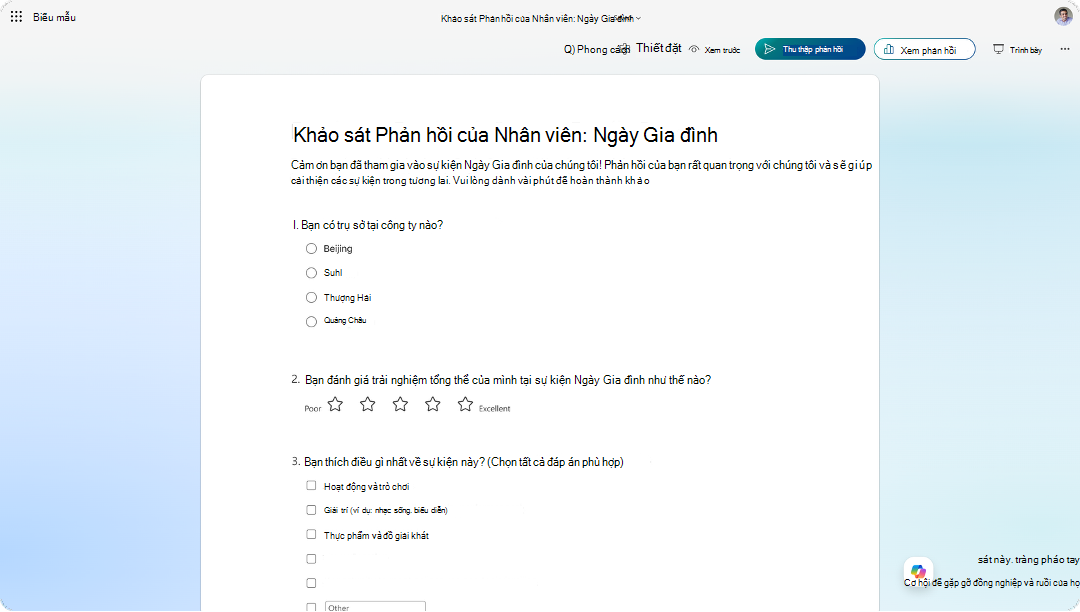
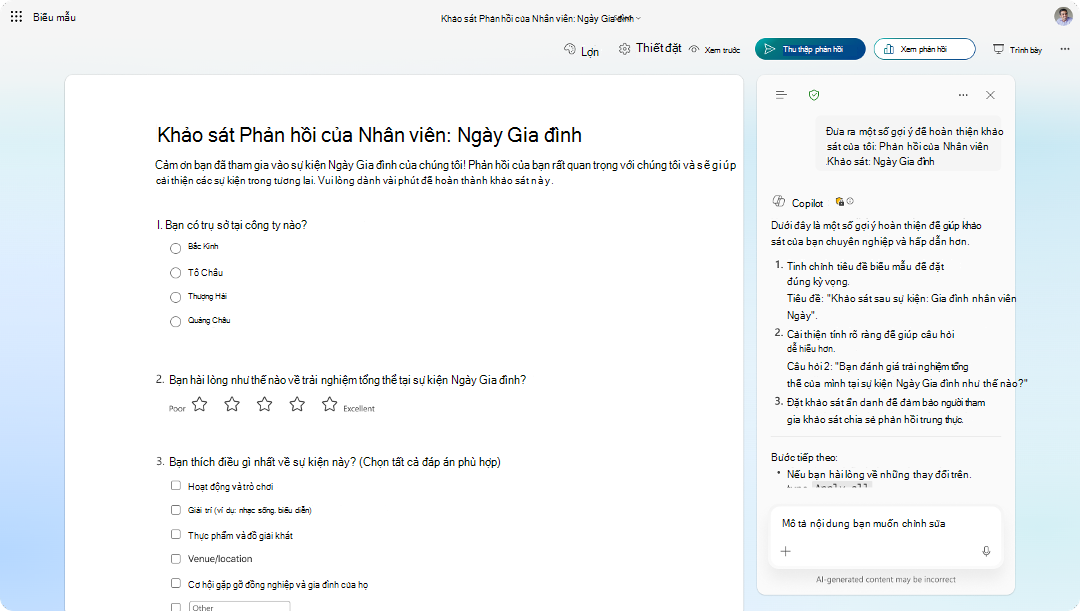
Cải thiện nội dung của bạn bằng cách sử dụng các tính năng của Copilot trên bảng tùy biến biểu mẫu
Các tính năng của Copilot cũng được nhúng trong toàn bộ biểu mẫu của bạn và bạn có thể sử dụng chúng trực tiếp trong bảng tùy biến biểu mẫu mà không cần mở cuộc trò chuyện Copilot. Một số ví dụ là:
• Khi bạn bấm vào một câu hỏi, Tính năng Viết lại bằng Copilot có thể giúp cải thiện nội dung hiện tại của bạn bằng cách đưa ra các đề xuất để làm cho nội dung rõ ràng hơn, ngắn gọn hơn và hấp dẫn hơn, đồng thời vẫn phù hợp với mục đích dự kiến của biểu mẫu.
• Thêm bằng Copilot ở cuối biểu mẫu hoặc có thể thêm câu hỏi mới vào biểu mẫu của bạn.
• Trên bài kiểm tra, sử dụng giải thích Câu trả lời để tạo giải thích cho câu trả lời chính xác, người trả lời có thể xem sau khi gửi bài kiểm tra của họ.
• Khi bạn mở Thu thập phản hồi, Tính năng Viết lại bằng Copilot có thể điều chỉnh cách diễn đạt lời mời để giúp bạn đạt được phản hồi cần thiết.
Các tài nguyên khác
Câu hỏi thường gặp về Copilot trong Forms