
Mẹo
Tìm hiểu thêm về Microsoft Forms hoặc bắt đầu ngay và tạo khảo sát, bài kiểm tra hoặc cuộc thăm dò ý kiến. Muốn xây dựng thương hiệu, loại câu hỏi và phân tích dữ liệu nâng cao hơn? Dùng thử Dynamics 365 Customer Voice.
Trong Microsoft Teams, dễ dàng thiết lập tab Biểu mẫu , tạo biểu mẫu mới để thu thập phản hồi, thêm biểu mẫu hiện có để thu thập phản hồi hoặc hiển thị kết quả khảo sát, cộng tác với nhóm của bạn trên biểu mẫu, tạo thông báo cho biểu mẫu của bạn hoặc tiến hành cuộc thăm dò ý kiến nhanh dành riêng cho nhóm của bạn.
Làm việc với các thành viên nhóm của bạn để tạo và chỉnh sửa biểu mẫu
Trong Microsoft Teams, bạn có thể thêm tab Biểu mẫu để tạo biểu mẫu mới hoặc thêm biểu mẫu hiện có để cả nhóm có thể chỉnh sửa.
Thêm ứng dụng Forms để tạo tab biểu mẫu mới
Ở bên trái của Teams, chọn Ứng dụng. Trong trường Tìm kiếm ứng dụng và khác , nhập Biểu mẫu , rồi nhấn Enter trên bàn phím.
Nếu bạn đã cài đặt Forms dưới dạng ứng dụng trong Teams, hãy chuyển đến bước 3.
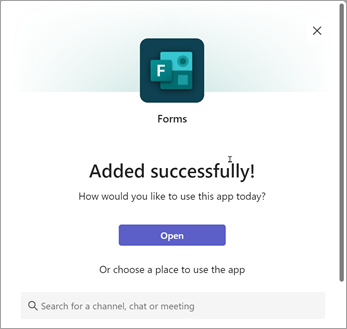
Bên cạnh Biểu mẫu, chọn Thêm. Màn hình xác nhận sẽ xuất hiện. Từ đây, chọn tên của kênh mà bạn muốn thêm Biểu mẫu vào, hoặc nếu kênh đó không có trong danh sách, hãy sử dụng trường Tìm kiếm kênh, trò chuyện hoặc cuộc họp để nhập tên kênh.
Trong Teams, đi tới kênh bạn muốn và bấm vào Thêm tab

Bên dưới Tab cho nhóm của bạn, hãy chọn Biểu mẫu.
Trong trang cấu hình tab Biểu mẫu mở ra, chọn Tạo biểu mẫu dùng chung mà nhóm của bạn có thể chỉnh sửa, rồi cung cấp tên cho biểu mẫu mới của bạn.
Đăng lên kênh về tab này sẽ được tự động đánh dấu để bạn có thể chia sẻ ngay biểu mẫu mới của mình với nhóm. Nếu bạn không muốn chia sẻ ngay lập tức, hãy bỏ chọn hộp này.
Chọn Lưu.
Bây giờ bạn đã sẵn sàng làm việc với nhóm của mình để tạo biểu mẫu này.
Lưu ý
Cài đặt Biểu mẫu "Cho phép người trả lời chỉnh sửa phản hồi của họ" không sẵn có cho các biểu mẫu được tạo qua Teams. Bạn có thể bật tùy chọn này bằng cách tạo một biểu mẫu nhóm.
Bấm để theo nối kết cho Forms web.
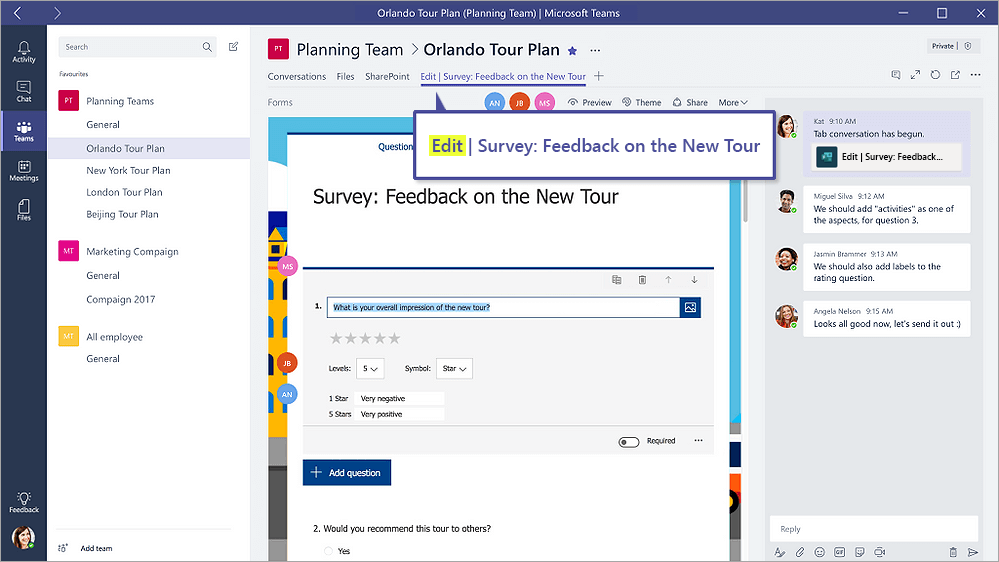
Mỗi tab biểu mẫu sẽ có một trạng thái hành động phía trước tiêu đề biểu mẫu. Trong ví dụ sau đây, khảo sát này đang trong quá trình tạo, vì vậy Chỉnh sửa nằm phía trước tiêu đề biểu mẫu: Chỉnh sửa | Khảo sát: Phản hồi về hành trình mới.
Thêm biểu mẫu hiện có để thu thập phản hồi, hiển thị kết quả khảo sát hoặc cộng tác với nhóm của bạn
- Trong Teams, đi tới kênh bạn muốn và chọn Thêm tab
- Bên dưới Tab cho nhóm của bạn, hãy chọn Biểu mẫu.
- Trong trang cấu hình tab Biểu mẫu đang mở, chọn Thêm biểu mẫu hiện có.
- Trong trường Tìm kiếm , nhập tên của biểu mẫu bạn muốn thêm hoặc chọn từ danh sách bên dưới trường.
- Trong danh sách thả xuống bên dưới Thêm biểu mẫu hiện có, chọn Thu thập phản hồi, Hiển thị kết quả hoặc Cộng tác.
- Đăng lên kênh về tab này sẽ được tự động đánh dấu để bạn có thể chia sẻ ngay biểu mẫu mới của mình với nhóm. Nếu bạn không muốn chia sẻ ngay lập tức, hãy bỏ chọn hộp này.
- Chọn Lưu.
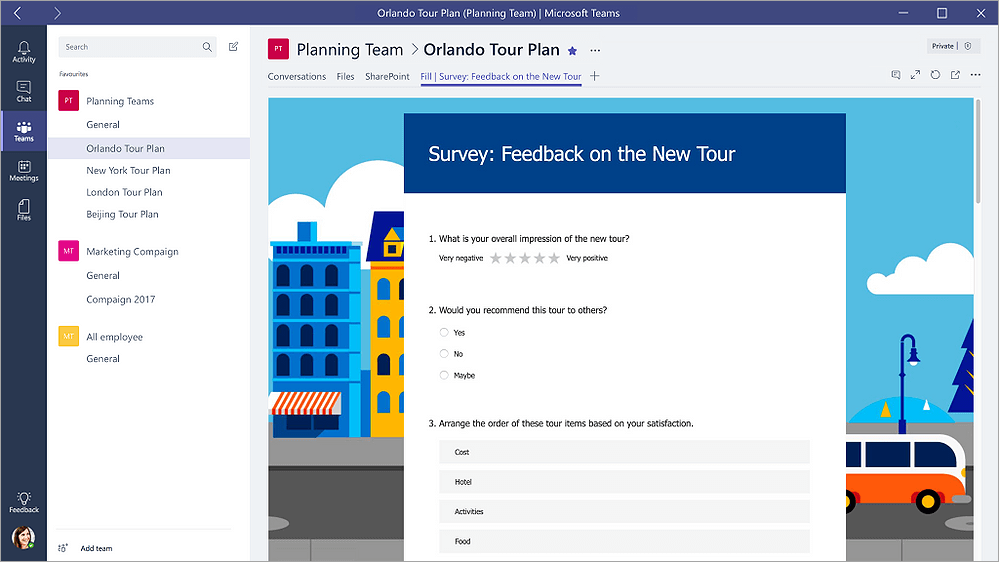
Nếu bạn chọn Thu thập phản hồi, biểu mẫu sẽ ở chế độ "Điền", vì vậy bạn sẽ thấy Điền ở phía trước tiêu đề để cho bạn biết rằng bạn đang trong quá trình thu thập phản hồi từ nhóm của mình. Ví dụ: Điền | Khảo sát: Phản hồi về hành trình mới.
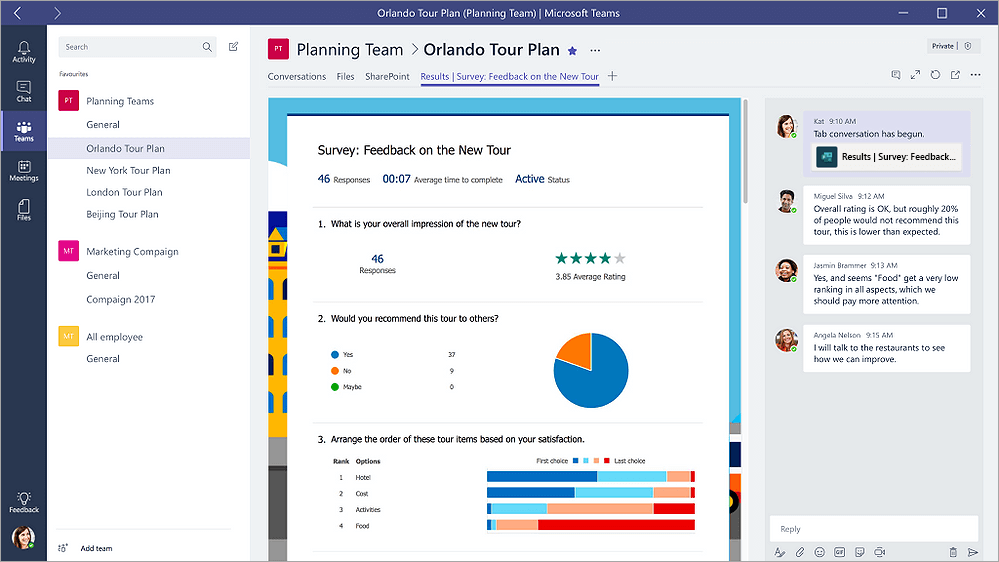
Nếu bạn chọn Hiển thị kết quả, bạn đang chia sẻ kết quả của một biểu mẫu với nhóm của mình và biểu mẫu sẽ ở chế độ "Kết quả". Bạn sẽ thấy Kết quả phía trước tiêu đề để cho bạn biết các phản hồi đã được thu thập và hiện bạn đang chia sẻ các kết quả đó với nhóm của mình. Ví dụ: Kết quả | Khảo sát: Phản hồi về hành trình mới.
Nếu chọn Cộng tác, bạn và nhóm của bạn có thể chỉnh sửa biểu mẫu hiện có. Bạn sẽ thấy Chỉnh sửa phía trước tiêu đề để cho bạn biết biểu mẫu đang mở để chỉnh sửa. Ví dụ: Chỉnh sửa | Khảo sát: Phản hồi về hành trình mới.
Bắt đầu cuộc trò chuyện với nhóm của bạn về biểu mẫu
Bây giờ bạn đã tạo biểu mẫu mới hoặc thêm biểu mẫu hiện có, bất kỳ ai trong nhóm của bạn đều có thể đóng góp vào biểu mẫu của bạn. Thật dễ dàng để bắt đầu cuộc hội thoại bằng cách bấm vào biểu tượng cuộc hội thoại ở góc trên bên phải của Teams.

Một cửa sổ hội thoại sẽ mở ở bên phải tab biểu mẫu của bạn. Tìm hiểu thêm về cách sử dụng tab Cuộc trò chuyện trong Microsoft Teams.
Thiết lập thông báo về biểu mẫu của bạn
Trình kết nối Microsoft Forms có thể giúp bạn cập nhật cho nhóm của mình về các phản hồi cho biểu mẫu của bạn. Chỉ cần cho trình kết nối biết bạn muốn đăng ký biểu mẫu nào, rồi kênh sẽ nhận được thông báo tóm tắt phản hồi mỗi ngày.
- Bên cạnh kênh mà bạn muốn thiết lập thông báo về biểu mẫu của mình, hãy bấm vào Thêm tùy chọn
 > Thêm tùy chọnĐường kết nối.
 - Ở bên phải biểu tượng Forms , bấm vào nút Cấu hình .
- Trong Chọn biểu mẫu bạn muốn nhận thông báo, hãy bấm vào menu thả xuống và chọn một biểu mẫu. Bạn sẽ nhận được một bản cập nhật hàng ngày về các phản hồi cho biểu mẫu bạn đã chọn.
Tìm hiểu thêm về thông báo trong Microsoft Teams.
Tiến hành cuộc bỏ phiếu trong nhóm của bạn
Sử dụng ứng dụng Thăm dò ý kiến trong Teams để thu thập phản hồi mang tính xây dựng về các câu hỏi bằng cách tạo cuộc thăm dò ý kiến trong thời gian thực ngay từ cuộc trò chuyện hoặc kênh trong Teams.
Tìm hiểu thêm tại Tạo cuộc thăm dò ý kiến trong Microsoft Teams.
Phản hồi cho Microsoft Forms
Chúng tôi muốn nghe từ bạn! Để gửi phản hồi về Microsoft Forms, chuyển đến góc trên bên phải của biểu mẫu của bạn và chọn Cài đặt biểu mẫu khác> tùy chọnkhác Phản hồi.
Xem Thêm
Thêm một cuộc thăm dò ý kiến vào kênh, trò chuyện hoặc cuộc họp trong Teams của bạn