
Bạn gặp phải lỗi này khi cố gắng kích hoạt Office? Đôi khi, Office gặp phải sự cố khi hoàn tất quy trình kích hoạt. Nếu điều này xảy ra, bạn sẽ thấy thông báo lỗi sau đây trong Office:
"Chúng tôi rất tiếc, đã xảy ra lỗi và chúng tôi không thể thực hiện điều này cho bạn ngay bây giờ. Vui lòng thử lại sau. (0x80070005)"
Dưới đây là một số cách bạn có thể thử để khắc phục sự cố.
Nếu bạn gặp lỗi 0x80070005 trong Office sau khi cập nhật Windows
Nếu lỗi 0x80070005 bắt đầu sau khi cập nhật Windows, bạn có thể khắc phục sự cố bằng cách cập nhật sổ đăng ký.
Lưu ý
- CẢNH BÁO: Việc sử dụng Trình soạn thảo Sổ đăng ký không đúng cách có thể gây ra sự cố nghiêm trọng, có khả năng khiến bạn phải cài đặt lại hệ điều hành. Microsoft không thể bảo đảm rằng sự cố xảy ra do việc sử dụng Trình soạn thảo Sổ đăng ký không chính xác có thể được giải quyết.
- Trước khi thực hiện mọi thay đổi trong sổ đăng ký, vui lòng sao lưu sổ đăng ký của bạn.
- Đóng tất cả ứng dụng Office.
- Bấm chuột phải vào nút Windows ở góc dưới bên trái màn hình của bạn và chọn Chạy.
- Trong hộp Mở , nhập regedit và chọn OK.
Chọn Có khi được nhắc cho phép Trình soạn thảo Sổ đăng ký thực hiện thay đổi với thiết bị của bạn. - Trong Trình soạn thảo Sổ đăng ký, mở rộng HKEY_USERS và chọn S-1-5-20.
- Bấm chuột phải vào S-1-5-20 và chọn Quyền.
- Chọn Thêm.
- Nhập tên người dùng đã đăng nhập, chọn Kiểm tra Tên rồi chọn OK.
- Chọn Nâng cao.
- Trong Thiết đặt Bảo mật Nâng cao, trên tab Quyền , chọn người dùng mà bạn vừa thêm, rồi chọn Chỉnh sửa.
- Bên dưới Quyền cơ bản, chọn Toàn quyền kiểm soát, rồi chọn OK.
Thao tác này sẽ đưa bạn trở lại Cài đặt Bảo mật Nâng cao. - Trong Cài đặt Bảo mật Nâng cao, trên tab Quyền , chọn DỊCH VỤ MẠNG rồi chọn Chỉnh sửa.
- Bên dưới Quyền cơ bản, chọn Toàn quyền kiểm soát (nếu chưa được chọn), rồi chọn OK.
Thao tác này sẽ đưa bạn trở lại Cài đặt Bảo mật Nâng cao. - Trong Thiết đặt Bảo mật Nâng cao, hãy chọn hộp kiểm có tên Thay thế tất cả các mục quyền đối tượng con bằng các mục quyền có thể kế thừa từ đối tượng này và chọn OK.
- Đóng Trình soạn thảo Sổ đăng ký và khởi động lại bất kỳ ứng dụng Office nào để thử kích hoạt lại.
Tải bản cập nhật mới nhất cho Office
Cập nhật Office để đảm bảo rằng bạn có các bản sửa lỗi mới nhất cho các lỗi kích hoạt.
Cách cập nhật Office
Hãy mở một ứng dụng Office bất kỳ, như Word hoặc Excel.
Bấm Tàikhoản Tệp>.
Bên dưới Thông tin Sản phẩm, bấm Tùy chọn> Cập nhậtCập nhật Ngay.
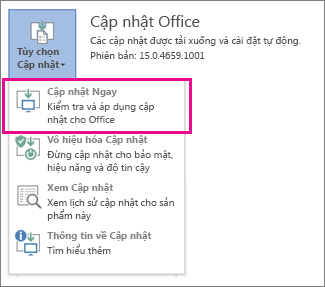
Lưu ý
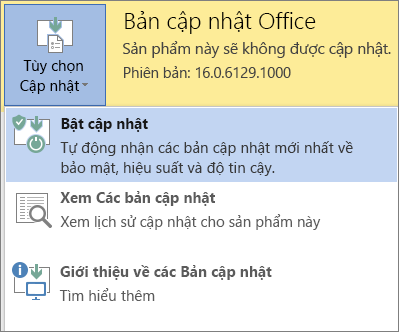
Nếu bạn không thấy Cập nhật Ngay, hãy bấm vào Tùy chọn> Cập nhậtBật Cập nhật để bật cập nhật tự động. Sau đó, bấm Tùy chọn> Cập nhật: Cập nhật Ngay.
Chạy Office với tư cách người quản trị để hoàn tất việc kích hoạt
Việc chạy Office với tư cách là người quản trị giúp khắc phục các sự cố về quyền có thể khiến cho việc kích hoạt Office không thành công. Thực hiện theo các bước dưới đây đối với hệ điều hành của bạn.
| Các bước trong Windows 10 |
|---|
|
| Các bước trong Windows 8.1 |
|---|
|
| Các bước trong Windows 8 |
|---|
|
| Các bước trong Windows 7 |
|---|
|
Sử dụng trình khắc phục sự cố kích hoạt Microsoft 365
Trình khắc phục sự cố kích hoạt Microsoft 365 chạy trên PC chạy Windows và có thể giúp bạn xác định cũng như khắc phục sự cố kích hoạt với Microsoft 365.
Chọn nút bên dưới để bắt đầu trình khắc phục sự cố kích hoạt Microsoft 365.
Bấm vào Mở nếu bạn nhận được một cửa sổ bật lên cho biết Trang web này đang tìm cách mở Nhận Trợ giúp.
Làm theo các lời nhắc để khắc phục sự cố kích hoạt Office của bạn.
Quan trọng
- Chạy trình khắc phục sự cố trên cùng một PC chạy Windows có cài đặt Microsoft 365.
- Bạn cần sử dụng Windows 10 trở lên để chạy trình khắc phục sự cố.

|
Office vẫn không kích hoạt? Liên hệ với bộ phận hỗ trợ |
|---|