Bạn có thể hoàn tác, làm lại hoặc lặp lại nhiều hành động trong Microsoft Word, PowerPoint và Excel. Ngay cả sau khi lưu, bạn vẫn có thể hoàn tác thay đổi, rồi lưu lại, miễn là bạn đang trong giới hạn hoàn tác (Theo mặc định Office sẽ lưu 100 hành động có thể hoàn tác mới nhất).
Hoàn tác một hành động
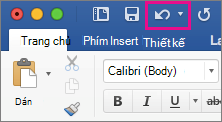
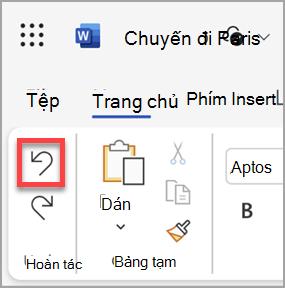
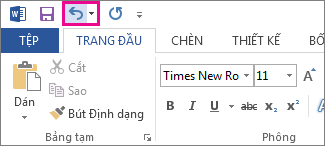
Để hoàn tác một hành động, nhấn Ctrl+Z trên bàn phím của bạn hoặc chọn Hoàn tác trên Thanh công cụ truy nhập nhanh. Bạn có thể nhấn Hoàn tác (hoặc Ctrl+Z) nhiều lần nếu muốn hoàn tác nhiều bước.
Lưu ý
Để biết thêm thông tin về Thanh công cụ Truy nhập Nhanh, hãy xem mục Tùy chỉnh Thanh công cụ Truy nhập Nhanh.
Bạn không thể hoàn tác một số hành động, chẳng hạn như chọn lệnh trên tab Tệp hoặc lưu một tệp. Nếu bạn không thể hoàn tác một hành động, lệnh Hoàn tác sẽ thay đổi thành Không thể Hoàn tác.
Để hoàn tác vài hành động cùng một lúc, hãy chọn mũi tên bên cạnh  Hoàn tác , chọn các hành động trong danh sách bạn muốn hoàn tác, rồi chọn danh sách đó.
Mẹo
Nếu bạn không thể hoàn tác những thay đổi bạn muốn hoàn nguyên thì bạn có thể khôi phục phiên bản trước đó của tệp. Xem mục Khôi phục phiên bản trước của tệp trong OneDrive hoặc OneDrive for Business
Làm lại một hành động
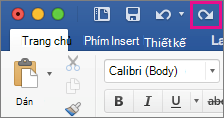
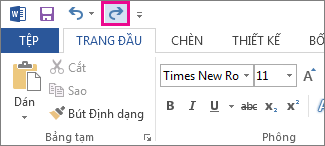
Để làm lại một số hành động bạn đã hoàn tác, hãy nhấn Ctrl+Y hoặc F4. (Nếu F4 có vẻ không có tác dụng, bạn có thể cần nhấn phím F-Lock hoặc Phím Fn, rồi F4) trên bàn phím của bạn hoặc chọn Làm lại trên thanh công cụ Truy nhập nhanh. (Nút Làm lại chỉ xuất hiện sau khi bạn đã hoàn tác một hành động.)
Lưu ý
Để biết thêm thông tin về Thanh công cụ Truy nhập Nhanh, hãy xem mục Tùy chỉnh Thanh công cụ Truy nhập Nhanh.
Lặp lại một hành động
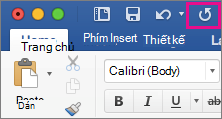
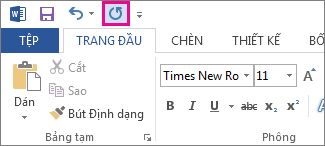
Để lặp lại một số hành động đơn giản, như thao tác dán, nhấn Ctrl+Y hoặc F4 (Nếu F4 có vẻ không có tác dụng, bạn có thể cần nhấn phím F-Lock hoặc Phím Fn, rồi F4) trên bàn phím của bạn hoặc chọn Lặp lại trên Thanh công cụ truy nhập nhanh.
Lưu ý
- Theo mặc định,
 Lặp lại không sẵn dùng trên Thanh công cụ Truy nhập Nhanh trong Excel. Nếu muốn lặp lại hành động cuối cùng, trước tiên, bạn cần thêm lệnh Lặp lại vào Thanh công cụ Truy nhập Nhanh. Hãy xem mục Thêm lệnh vào Thanh công cụ Truy nhập Nhanh không nằm trên dải băng để tìm hiểu các bước.
 - Bạn không thể lặp lại một số hành động, như sử dụng hàm ở một ô trong Excel. Nếu bạn không thể lặp lại hành động cuối cùng, lệnh Lặp lại sẽ thay đổi thành Không thể Lặp lại.
Nâng cao: Sửa đổi giới hạn hoàn tác
Excel và tất cả các chương trình Office khác có giới hạn tối đa mặc định là 100 hành động hoàn tác/làm lại. Tuy nhiên, bạn có thể thay đổi điều này bằng cách thêm mục nhập vào sổ đăng ký Microsoft Windows.
Quan trọng
Hãy nhớ rằng bạn không thể hoàn tác một số hành động, như bấm vào lệnh trên tab Tệp hay lưu một tệp, đồng thời việc chạy macro trong Excel sẽ xóa ngăn xếp hoàn tác, khiến bạn không thể thực hiện hành động đó.
Cảnh báo
Bạn nên thận trọng và tiết chế khi tăng số lượng mức hoàn tác: số lượng mức hoàn tác càng cao thì Excel yêu cầu càng nhiều bộ nhớ truy nhập ngẫu nhiên (RAM) để lưu trữ lịch sử hoàn tác, làm ảnh hưởng đến hiệu suất của Excel.
Quy trình sau đây sử dụng Trình soạn thảo Sổ đăng ký để thay đổi số lượng mức hoàn tác cho Excel, mặc dù bạn có thể thực hiện tương tự trong Word hoặc PowerPoint.
Đóng tất cả các chương trình Office đang chạy.
Trong Windows 10 hoặc Windows 8, bấm chuột phải (hoặc nhấn giữ) nút Bắt đầu, rồi chọn Chạy.
Trong hộp tìm kiếm hoặc cửa sổ Chạy, nhập regedit, rồi nhấn Enter.
Tùy thuộc vào phiên bản Windows, có thể bạn sẽ được yêu cầu xác nhận rằng bạn muốn mở Trình soạn thảo Sổ đăng ký.Trong Trình soạn thảo Sổ đăng ký, bung rộng một trong những khóa phụ đăng ký sau đây, tùy theo phiên bản Excel bạn đang chạy:
- Excel 2016: HKEY_CURRENT_USER\Software\Microsoft\Office\16.0\Excel\Options
Trên menu Chỉnh sửa, trỏ đến Mới, rồi chọn Giá trị DWORD. Chọn Giá trị Mới số 1, loại UndoHistory, rồi nhấn ENTER.
Trên menu Soạn thảo , chọn Sửa đổi.
Trong hộp thoại Chỉnh sửa Giá trị DWORD , chọn Thập phân bên dưới Cơ sở. Nhập một giá trị vào hộp Giá trị , chọn OK, rồi thoát khỏi Trình soạn thảo Sổ đăng ký.
Khởi động Excel. Excel lưu trữ lịch sử hoàn tác cho số lượng hành động bạn đã chỉ định trong bước 7.
Các liên kết liên quan
Tùy chỉnh Thanh công cụ Truy nhập Nhanh (Windows)
Đặt cấu hình hoặc tắt tính năng định dạng văn bản tự động (Tự Định dạng)