
Trong hộp văn bản hoặc hình dạng, bạn có thể nhanh chóng thay đổi màu của văn bản, màu phần bên trong (màu tô) hoặc màu của đường viền.
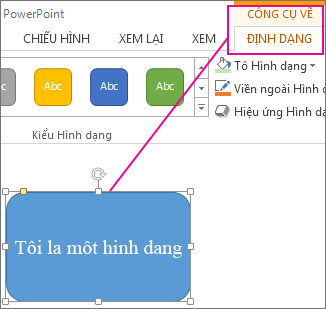
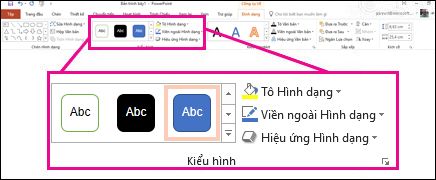
Hãy chọn hình dạng—Công cụ Vẽ xuất hiện trong ribbon với tab Định dạng hiện hoạt.
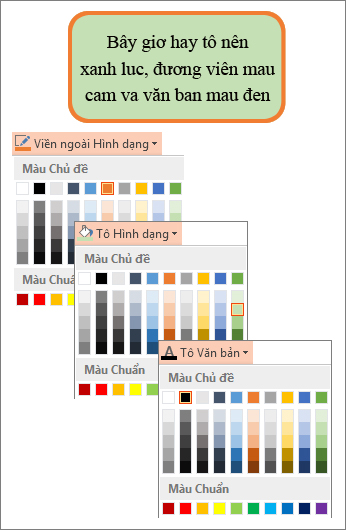
Đây là cùng một hình dạng sau khi chúng tôi đã thay đổi đường viền thành màu cam, màu tô thành màu xanh lá cây và văn bản sang màu đen. Chúng tôi đã dùng các lệnh Viền ngoài Hình dạng, Tô Hình dạng và Tô Văn bản, có sẵn trên tab Định dạng dưới Công cụ Vẽ.
Mặc dù những thay đổi mà chúng tôi sẽ thực hiện dưới đây được hiển thị trong Microsoft PowerPoint nhưng chúng hoạt động theo cùng cách trong Excel, Word, Outlook và Project.
Thay đổi màu văn bản
Chọn viền hộp văn bản hoặc hình dạng. Khi bạn làm điều đó, Công cụ Vẽ xuất hiện.
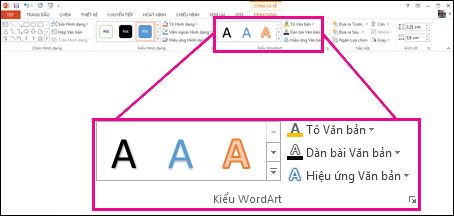
Để thay đổi nhiều hình dạng hoặc hộp văn bản, hãy bấm vào hình dạng hoặc hộp văn bản đầu tiên và sau đó nhấn và giữ Ctrl trong khi bạn bấm vào các hình dạng hoặc hộp văn bản khác.Trên tab Định dạng Công cụ Vẽ, bấm vào Tô Văn bản và bên dưới Màu Chủ đề, hãy chọn màu bạn muốn.
Lưu ý
Các menu Tô Văn bản và Viền ngoài Văn bản có thể không hiện hoạt cho đến khi bạn bắt đầu nhập trong hình.
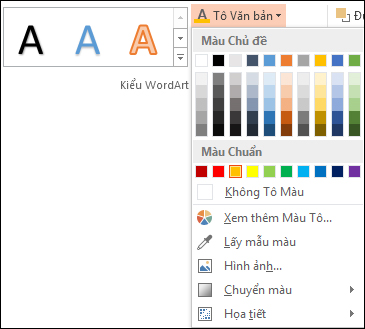
Để thay đổi văn bản thành màu không có trong màu chủ đề- Chọn hình hoặc hộp văn bản.
- Trên tab Định dạng Công cụ Vẽ , bấm màu Tô Văn bản>Khác.
- Trong hộp Màu, bấm vào màu bạn muốn trên tab Standard hoặc phối màu riêng của bạn trên tab Tùy chỉnh. Màu tùy chỉnh và màu trên tab Standard không được cập nhật nếu sau này bạn thay đổi chủ đề tài liệu.
Thay đổi màu (tô) bên trong
Chọn hình dạng hoặc hộp văn bản cần thay đổi. Khi bạn làm điều đó, Công cụ Vẽ xuất hiện.
Để thay đổi nhiều hình dạng hoặc hộp văn bản, hãy bấm vào hình dạng hoặc hộp văn bản đầu tiên và sau đó nhấn và giữ Ctrl trong khi bạn bấm vào các hình dạng hoặc hộp văn bản khác.Bấm Tô Hình dạng và dưới Màu Chủ đề, bấm vào màu bạn muốn.
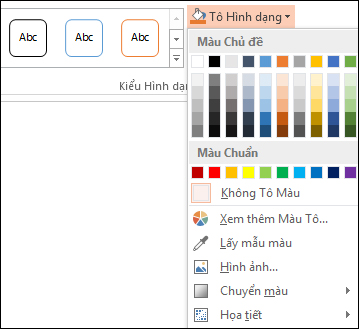
Để thay đổi màu tô thành một màu không có trong màu chủ đề- Chọn hình hoặc hộp văn bản.
- Trên tab Định dạng Công cụ Vẽ , bấm màu Tô Hình dạng>Khác.
- Trong hộp Màu, bấm vào màu bạn muốn trên tab Standard hoặc phối màu riêng của bạn trên tab Tùy chỉnh. Màu tùy chỉnh và màu trên tab Standard không được cập nhật nếu sau này bạn thay đổi chủ đề tài liệu.
Thay đổi màu viền
Chọn viền hộp văn bản hoặc hình dạng. Khi bạn làm điều đó, Công cụ Vẽ xuất hiện.
Nếu bạn muốn thay đổi nhiều hình dạng hoặc hộp văn bản, hãy bấm vào hình dạng hoặc hộp văn bản đầu tiên và sau đó nhấn và giữ Ctrl trong khi bạn bấm vào các hình dạng hoặc hộp văn bản khác.Trên tab Định dạng Công cụ Vẽ, bấm vào Viền ngoài Hình dạng và bên dưới Màu Chủ đề, hãy chọn màu mà bạn muốn.
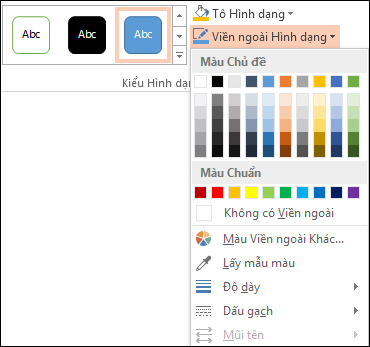
Để thay đổi viền thành màu không có trong màu chủ đề- Chọn hình hoặc hộp văn bản.
- Trên tab Định dạng Công cụ Vẽ, bấm vào Viền ngoài Hình dạng, sau đó bấm vào Màu Viền ngoài Khác.
- Trong hộp Màu, bấm vào màu bạn muốn trên tab Standard hoặc phối màu riêng của bạn trên tab Tùy chỉnh. Màu tùy chỉnh và màu trên tab Standard không được cập nhật nếu sau này bạn thay đổi chủ đề tài liệu.
Mẹo
Trong PowerPoint, bạn cũng có thể thay đổi màu viền bằng cách bấm Viền ngoài Hình dạng (trên tab Trang đầu trong nhóm Vẽ).
Xem Thêm
Loại bỏ hoặc thay đổi viền trên một hộp văn bản hoặc hình
Thêm tô màu hoặc hiệu ứng vào hình
Thay đổi màu phông (màu văn bản)
Thay đổi nền hoặc màu trong Word
Thay đổi nền thư trong Outlook