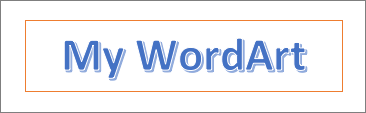
Bạn có thể dùng WordArt cùng với hiệu ứng văn bản Biến đổi để uốn cong hoặc bẻ cong văn bản xung quanh một hình dạng. Nếu muốn văn bản bao tròn quanh hình dạng, bạn cũng có thể làm như vậy nhưng phải thêm một số thao tác nữa. Bạn cũng có thể chèn WordArt nhiều lần để ngắt dòng văn bản quanh các hình dạng có cạnh thẳng.
Trên tab Chèn , chọn
 , WordArt, rồi chọn kiểu WordArt mà bạn muốn.
Lưu ý
Biểu tượng WordArt nằm trong nhóm Văn bản và có thể xuất hiện khác nhau tùy theo phiên bản bạn đang dùng và kích cỡ màn hình của bạn.
Thay thế văn bản chỗ dành sẵn WordArt bằng văn bản của riêng bạn.
Chọn văn bản WordArt của bạn.
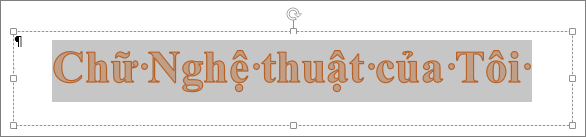
Trên tab Định dạng Hình , chọn
 Hiệu ứng Văn bản, chọn
  Biến đổi , rồi chọn giao diện bạn mong muốn.
Kỹ thuật nâng cao
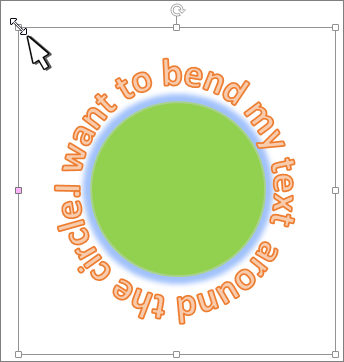
Bao quanh vòng tròn
- Trên tab Định dạng Hình , chọn Hiệu ứng Văn bản, chọn Chuyển đổi.
- Chọn Vòng tròn bên dưới Theo Đường dẫn, rồi kéo bất kỳ núm điều khiển đổi cỡ nào cho đến khi WordArt của bạn đạt kích cỡ và hình dạng bạn muốn.
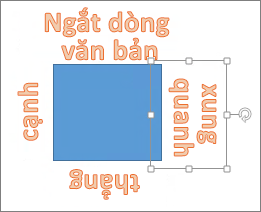
Ngắt dòng xung quanh các cạnh thẳng Để ngắt dòng văn bản quanh hình dạng có cạnh thẳng, chẳng hạn như hình chữ nhật, hãy chèn đối tượng WordArt cho mỗi cạnh. Trong ví dụ này, WordArt được chèn bốn lần, một lần cho mỗi cạnh của hình dạng.
Nhóm di chuyển và sao chép Để di chuyển hoặc sao chép nhiều đối tượng WordArt dưới dạng một hình dạng duy nhất, hãy xem Nhóm hoặc hủy nhóm hình dạng, ảnh hoặc các đối tượng khác .
Điều khiển góc chính xác Bạn có thể kiểm soát góc của văn bản WordArt trong tương quan với hình dạng một cách chính xác bằng cách sử dụng công cụ Xoay.
Nếu bạn cần điều khiển thật chính xác hay đang tạo ra một tập hợp phức tạp giữa các hình dạng và văn bản, bạn sẽ muốn dùng chương trình vẽ hoặc đồ họa của bên thứ ba để tạo văn bản xung quanh hình dạng của bạn rồi sao chép và dán nó vào tài liệu Office của bạn.
Lưu ý
Bạn có thể sử dụng Hiệu ứng Văn bản với Wordart hoặc hộp Văn bản thông thường.