Đối với một hình ảnh trong tệp Microsoft 365, bạn có thể loại bỏ các phần của ảnh mà bạn không muốn đưa vào.
Như được mô tả bên dưới, bạn bắt đầu với tính năng loại bỏ nền tự động. Sau đó, bạn chỉ định vùng ảnh bạn muốn giữ và loại bỏ theo cách thủ công.
Đối với các tệp đồ họa véc-tơ—chẳng hạn như Đồ họa Véc tơ Có thể thay đổi quy mô (SVG), Adobe Illustrator Graphics (AI), Định dạng Siêu tệp Windows (WMF) và Tệp Vẽ Véc tơ (DRW)—loại bỏ nền như thế này là không thể, vì vậy trong những trường hợp đó, tùy chọn Loại bỏ Nền bị mờ đi.

Ảnh gốc
 Cùng một ảnh sau khi một số phần đã bị loại bỏ
Chọn ảnh bạn muốn loại bỏ nền.
Trên thanh công cụ, chọn Định dạng ảnh Loại>bỏ Nền hoặc Định dạng>Loại bỏ Nền.
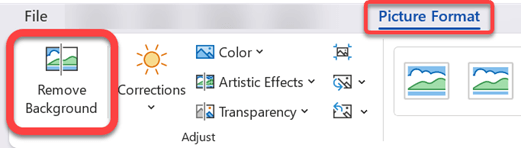
Nếu bạn không thấy Loại bỏ Nền, hãy đảm bảo bạn đã chọn ảnh. Bạn có thể phải bấm đúp vào ảnh để chọn và mở tab Định dạng ảnh.
Vùng nền mặc định sẽ có màu đỏ tươi để đánh dấu vùng đó cần loại bỏ, trong khi mặt trước sẽ giữ nguyên màu tự nhiên.
Tiếp theo, trên thanh công cụ, đi đến Loại bỏ Nền và thực hiện một hoặc cả hai thao tác sau:
Nếu các phần của ảnh mà bạn muốn giữ có màu đỏ hồng (được đánh dấu để loại bỏ), hãy chọn Đánh dấu Vùng cần Giữ, sau đó sử dụng  bút chì vẽ dạng tự do Bút chì dùng để vẽ các bảng để đánh dấu vùng trên ảnh mà bạn muốn giữ lại.
Đối với các phần của ảnh mà bạn muốn loại bỏ mà chưa có độ đỏ sao, hãy chọn Đánh dấu Vùng cần Loại bỏ, sau đó sử dụng bút chì vẽ dùng để vẽ bảng để đánh dấu những vùng đó.
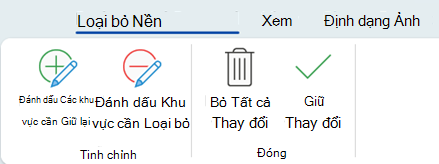
Khi bạn hoàn tất, hãy chọn Giữ Lại Thay đổi.
Các vùng đỏ túp của hình ảnh bị loại bỏ, để lại nền trong suốt.
Nếu bạn muốn lưu hình ảnh vào một tệp riêng biệt để sử dụng sau này, hãy bấm chuột phải vào hình ảnh, rồi chọn Lưu dưới dạng Ảnh, sau đó lưu tệp trên thiết bị của bạn.
Xem Thêm
Bìa một phần ảnh
Chọn ảnh bạn muốn loại bỏ nền.
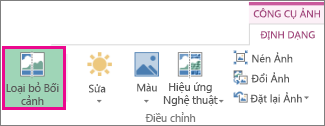
Bên dưới Công cụ Ảnh, trên tab Định dạng, trong nhóm Điều chỉnh, chọn Loại bỏ Nền.
Bấm một trong các núm điều khiển trên các đường chấm chấm rồi kéo đường kẻ để nó bao gồm phần ảnh bạn muốn giữ và loại trừ hầu hết những phần bạn muốn xóa.
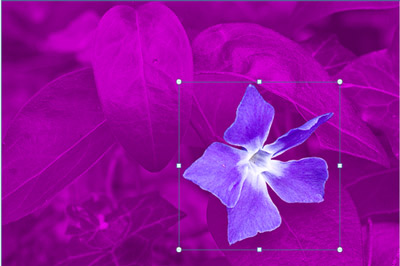
Đôi khi, bạn có thể có được kết quả mong muốn mà không cần phải thực hiện thêm bất kỳ công việc nào bằng cách thử nghiệm vị trí và kích thước của các đường chấm chấm.
Mẹo
Để hoàn tác các vùng đã đánh dấu, hãy chọn Xóa Đánh dấu, rồi chọn dòng đó.
Tiếp theo, trên thanh công cụ, đi đến Loại bỏ Nền và thực hiện một hoặc cả hai thao tác sau:
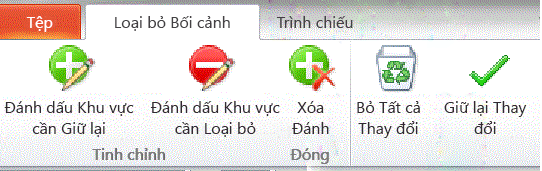
- Nếu các phần của ảnh mà bạn muốn giữ có màu đỏ hồng (được đánh dấu để loại bỏ), hãy chọn Đánh dấu Khu vực cần Giữ, sau đó sử dụng bút chì vẽ chì được sử dụng để vẽ các bảng để đánh dấu vùng trên ảnh mà bạn muốn giữ lại.
- Đối với các phần của ảnh mà bạn muốn loại bỏ mà chưa có độ đỏ sao, hãy chọn Đánh dấu Vùng cần Loại bỏ, sau đó sử dụng bút chì vẽ dùng để vẽ bảng để đánh dấu những vùng đó cần loại bỏ.
Khi bạn hoàn tất, hãy chọn Giữ Lại Thay đổi.
Các vùng đỏ túp của hình ảnh bị loại bỏ, để lại nền trong suốt.
Nếu bạn muốn lưu hình ảnh vào một tệp riêng biệt để sử dụng sau này, hãy bấm chuột phải vào hình ảnh, rồi chọn Lưu dưới dạng Ảnh, sau đó lưu tệp trên thiết bị của bạn.
Xem Thêm
Bìa một phần ảnh
- Chọn ảnh.
Chọn tab Định dạng ảnh của dải băng, rồi chọn Loại bỏ Nền.
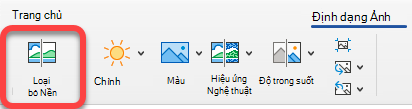
Nếu bạn không thấy tab Loại bỏ Nền hoặc Định dạng Ảnh , hãy đảm bảo bạn đã chọn ảnh. Bạn có thể phải bấm đúp vào ảnh để chọn và mở tab Định dạng ảnh.
Khu vực nền mặc định có màu đỏ túp để đánh dấu vùng đó cần loại bỏ, trong khi mặt trước vẫn giữ nguyên màu tự nhiên.
Tiếp theo, trên thanh công cụ, đi đến Loại bỏ Nền và thực hiện một hoặc cả hai thao tác sau:
Nếu các phần của ảnh mà bạn muốn giữ có màu đỏ hồng (được đánh dấu để loại bỏ), hãy chọn Đánh dấu Khu vực cần Giữ, sau đó sử dụng bút chì vẽ chì được sử dụng để vẽ các bảng để đánh dấu vùng trên ảnh mà bạn muốn giữ lại.
Đối với các phần của ảnh mà bạn muốn loại bỏ mà chưa có độ đỏ sao, hãy chọn Đánh dấu Vùng cần Loại bỏ, sau đó sử dụng bút chì vẽ dùng để vẽ bảng để đánh dấu những vùng đó cần loại bỏ.
Khi bạn hoàn tất, hãy chọn Giữ Lại Thay đổi.
Các vùng đỏ túp của hình ảnh bị loại bỏ, để lại nền trong suốt.
Nếu bạn muốn lưu hình ảnh vào một tệp riêng biệt để sử dụng sau này, hãy bấm chuột phải vào hình ảnh, rồi chọn Lưu dưới dạng Ảnh, sau đó lưu tệp trên thiết bị của bạn.
