
Bạn có thể thiết lập hầu hết các tài khoản email, bao gồm tài khoản Microsoft 365, máy chủ Exchange, Outlook.com, Hotmail.com, Live.com và tài khoản Google trong Outlook for Mac trong vài bước nhanh chóng.
Thêm tài khoản mới trong Outlook for Mac
- Trong Outlook for Mac, chọn menu Outlook, rồi chọn Cài đặt.
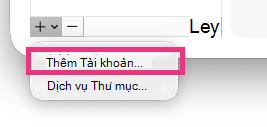
- Trong Cài đặt Cá nhân, chọn Tài khoản > Thêm Tài khoản.
- Nhập địa chỉ email của bạn, chọn Tiếp tục và làm theo lời nhắc.
- Nếu thêm một tài khoản Yahoo hoặc tài khoản IMAP hay POP khác, bạn có thể được chuyển đến các site đó và được yêu cầu cho phép Outlook truy nhập thư, danh bạ và lịch của bạn. Chọn Cho phép để tiếp tục.
- Chọn Xong.
Thêm tài khoản khác trong Outlook for Mac
Sau khi bạn thiết lập tài khoản đầu tiên, hãy làm theo các bước sau để thêm tất cả các tài khoản email tiếp theo.
Chọn Công cụ, rồi chọn Tài khoản.
Chọn tùy chọn +Thêm Tài khoản ở cuối cửa sổ danh sách tài khoản.
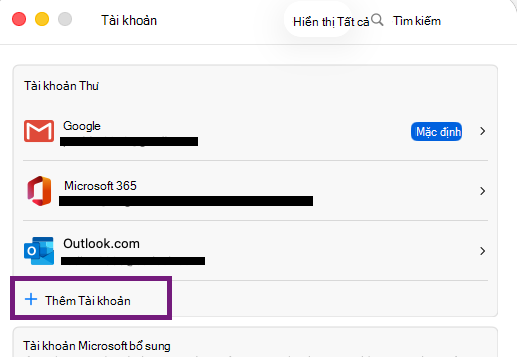
Nhập địa chỉ email cho tài khoản đó.
Thực hiện theo lời nhắc để hoàn tất thiết lập tài khoản.
Lưu ý
Nếu bạn đang thêm tài khoản Yahoo hoặc tài khoản IMAP hay POP khác, bạn có thể được đưa đến các site đó và được yêu cầu cho phép Outlook truy nhập thư, danh bạ và lịch của bạn. Chọn Cho phép để tiếp tục.
Chọn Xong.
Bài viết liên quan
Thêm tài khoản Gmail vào Outlook for Mac