Tạo thư mục mức cao nhất
- Bấm chuột phải vào địa chỉ email của bạn trong menu thư mục bên trái và chọn Thư mục Mới.
- Một thư mục mới sẽ xuất hiện ở đầu danh sách thư mục của bạn. Tên sẽ được tô sáng và sẵn sàng để bạn nhập tên. Bạn cũng có thể đổi tên bằng cách bấm chuột phải vào thư mục đó, rồi chọn Đổi tên Thư mục.
Tạo thư mục lồng nhau
- Bấm chuột phải vào thư mục mà bạn muốn tạo thư mục lồng nhau, rồi chọn Thư mục Mới. Đặt tên cho thư mục mới.
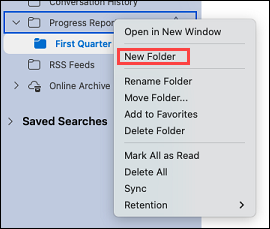
- Một mũi tên sẽ xuất hiện ở bên trái thư mục. Bấm vào mũi tên để ẩn thư mục mới mà bạn vừa tạo. Bấm lại vào đó để xem thư mục mới mà bạn vừa tạo.
- Bạn có thể đổi tên thư mục bằng cách bấm chuột phải vào thư mục đó, rồi chọn Đổi tên Thư mục.
- Bạn cũng có thể di chuyển thư mục bằng cách bấm và kéo thư mục vào vị trí ưa thích của bạn rồi thả nút chuột.
Xóa thư mục
- Chọn thư mục bạn muốn loại bỏ, rồi bấm vào nút Xóa trên dải băng. Bạn cũng có thể bấm chuột phải vào thư mục bạn muốn loại bỏ, rồi chọn Xóa.
Xem Thêm
Thêm hoặc loại bỏ lịch
Lưu trữ thư
Sử dụng nội dung lưu trữ trực tuyến của bạn
