
Lưu ý
Đăng nhập vào Outlook trên web bằng bất kỳ tài khoản Microsoft nào, bao gồm các tài khoản email @outlook.comkết thúc bằng , hoặc @live.com@hotmail.com@msn.com — và tài khoản cơ quan hoặc học viên Microsoft 365.
Bạn có thể thiết lập tài khoản trong Outlook cho Mac từ nhiều ISP phổ biến nhất, cũng như các nhà cung cấp dịch vụ email như Outlook trên web, AOL, Gmail, MobileMe và Yahoo. Sau đây là cách thực hiện:
Thêm tài khoản
Trong Outlook for Mac 2011, trên menu Công cụ , bấm vào Tài khoản.

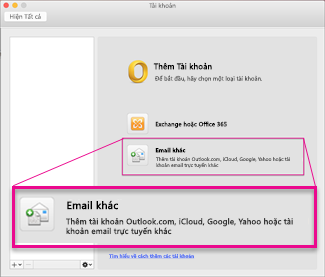
Trong hộp Tài khoản, hãy bấm Email Khác.
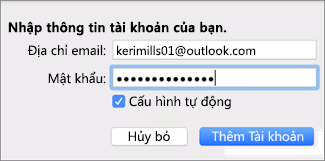
Nhập địa chỉ email và mật khẩu rồi bấm Thêm Tài khoản.
Mẹo
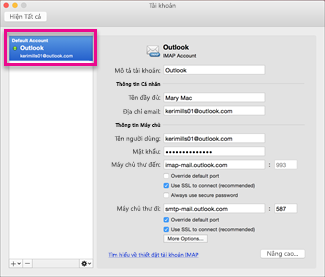
Sau khi bạn thêm tài khoản, tài khoản sẽ xuất hiện trong ngăn bên trái của hộp Tài khoản, và Outlook sẽ bắt đầu tải xuống thư của bạn.
Lưu ý
Với tài khoản email POP và IMAP, thông điệp email là mục duy nhất được đồng bộ giữa Outlook và máy chủ thư. Các mục khác mà bạn tạo trong Outlook—chẳng hạn như liên hệ, sự kiện lịch, nhiệm vụ và ghi chú—được lưu trữ trên máy tính của bạn, chứ không phải trên máy chủ thư.
Xóa tài khoản email
Chọn tài khoản bạn muốn xóa, rồi trong ngăn phía dưới bên trái của hộp thoại Tài khoản, chọn Xóa
 .
.

Chọn Xóa.

Lưu ý
Khi bạn xóa tài khoản POP, các thư hiện có trong tài khoản đó vẫn nằm trong Outlook, nhưng sau đó không có thư nào được tải xuống hoặc gửi đi nữa. Khi bạn xóa tài khoản IMAP, tất cả các thư trong tài khoản đó bị xóa khỏi Outlook, nhưng mọi bản sao của thư mà bạn có trên máy chủ vẫn nằm ở đó. Các mục không phải là thư, chẳng hạn như liên hệ và sự kiện, sẽ không bị ảnh hưởng khi bạn xóa tài khoản POP hay IMAP.