
Để thay đổi cỡ phông của bạn khi đọc email, hãy sử dụng chức năng thu phóng trong trình duyệt hoặc sử dụng Trình đọc Chân thực. Bạn cũng có thể tùy chỉnh email của mình và thay đổi cỡ phông khi soạn thư trong Outlook.com.
Thay đổi cỡ phông khi đọc email
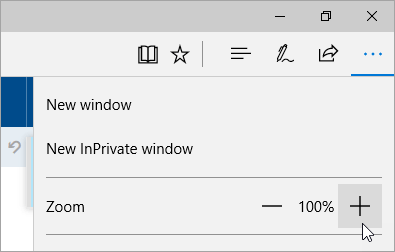
Khi đọc email, bạn có thể sử dụng chức năng thu phóng của trình duyệt để phóng to hoặc thu nhỏ văn bản trên màn hình.
Lưu ý
Một số ngôn ngữ hỗ trợ Trình đọc Chân thực để giúp dễ đọc email hơn. Các tính năng bao gồm đọc email cho bạn và cải thiện khả năng đọc văn bản. Tìm hiểu thêm về cách sử dụng Trình đọc Chân thực.
Microsoft Edge
- Chọn Cài đặt và hơn thế nữa>Thu phóng.
Thay đổi cỡ phông khi soạn email
Khi soạn thư, bạn có thể thay đổi cỡ phông và định dạng.
- Tạo thư mới hoặc trả lời thư.
- Trong ngăn soạn thảo, chọn hộp Thay đổi kích cỡ của văn bản.
- Chọn cỡ phông bạn muốn sử dụng.
Tùy chỉnh email của bạn
Tương tự như thay đổi cỡ phông, bạn cũng có thể:
- Tạo và thêm chữ ký email
- Thay đổi ảnh hồ sơ hoặc tên của bạn
- Thêm ảnh hoặc đính kèm tệp vào email trong Outlook
- Chọn địa chỉ email để sử dụng khi gửi email bằng cách thêm hoặc loại bỏ địa chỉ email trong Outlook.com
Chủ đề liên quan
Thay đổi giao diện hộp thư của bạn trong Outlook.com hộp thư mới và Outlook trên web
Xem cài đặt hiển thị trong Windows
Bạn vẫn cần trợ giúp?

|
Để được hỗ trợ trong Outlook.com, hãy gõ nhẹ hoặc bấm vào đây hoặc chọn Trợ giúp trên thanh menu và nhập truy vấn của bạn. Nếu tự trợ giúp không giải quyết được sự cố của bạn, hãy cuộn xuống đến Vẫn cần trợ giúp? và chọn Có. Nếu các bước trên không hiệu quả hoặc nếu bạn không thể đăng nhập, hãy nhấn hoặc bấm vào đây. |
|---|---|

|
Để được trợ giúp khác về tài khoản Microsoft và các gói đăng ký của bạn, hãy truy cập trợ giúp lập & lập hóa đơn của bạn. |

|
Để nhận trợ giúp và khắc phục sự cố các sản phẩm và dịch vụ khác của Microsoft, hãy nhập sự cố của bạn tại đây. |

|
Đăng câu hỏi, theo dõi các cuộc thảo luận và chia sẻ kiến thức của bạn trong Cộng Outlook.com đồng. |