
Bạn có thể tạo chữ ký cho thư email của mình bằng mẫu bộ sưu tập chữ ký sẵn dùng. Tất cả những gì bạn cần làm là lấy mẫu, sao chép chữ ký bạn thích vào thư email của bạn và cá nhân hóa nó để tạo chữ ký Outlook của riêng bạn. Hãy xem video để biết cách thực hiện.
Bắt đầu với mẫu
Sau khi bạn đã tải xuống mẫu, hãy mở mẫu trong Word.
Chọn chữ ký bạn thích, chọn tất cả các thành phần trong chữ ký đó, sau đó trên tab Trang đầu, chọn Sao chép.
Mở Outlook và chọn Email Mới.
Dán chữ ký đã sao chép vào nội dung thư email. Sau đó cá nhân hóa chữ ký—thay đổi từ ngữ, thay đổi ảnh hoặc logo và thêm siêu kết nối vào trang web hoặc hồ sơ mạng xã hội của bạn.
Lưu ý
Khi bạn tải xuống và mở mẫu chữ ký, mẫu này có thể mở trong dạng Word Dạng xem được Bảo vệ. Để chỉnh sửa mẫu, bạn sẽ cần chọn Cho phép Chỉnh sửa.
Sau khi đã cá nhân hóa chữ ký của mình, bạn cần lưu chữ ký của mình để tiếp tục sử dụng trong tất cả email gửi đi.
Chọn tất cả các thành phần của chữ ký, bấm chuột phải và chọn Sao chép.
Trên tab Thư, trong nhóm Bao gồm, chọn Chữ ký>.
Chọn Mới , rồi nhập tên cho chữ ký của bạn. Ví dụ: "Doanh nghiệp" hoặc "Cá nhân".
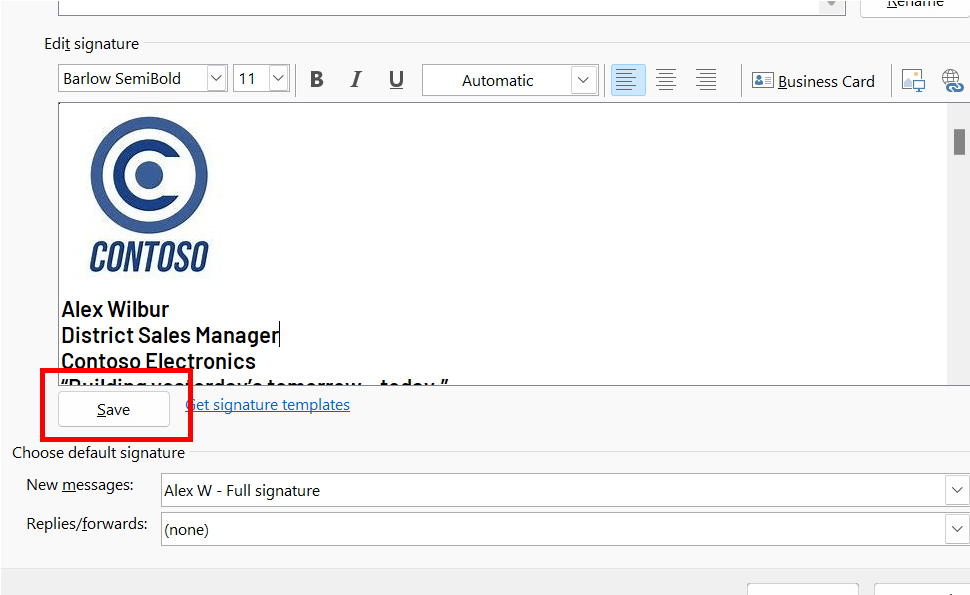
Trong trường Chỉnh sửa chữ ký, bấm chuột phải và chọn Dán. Chữ ký của bạn hiện được hiển thị trong trường.
Ngay bên dưới trường chỉnh sửa chữ ký, chọn Lưu.
Mẹo
Bạn có thể để Outlook tự động thêm chữ ký này vào mọi thư mới và/hoặc thư trả lời bằng cách chọn chữ ký trong mục Chọn chữ ký mặc định.
Để thêm chữ ký vào email theo cách thủ công, trong khi đang chỉnh sửa thư email của bạn, hãy chọn Chữ ký từ menu Thư và chọn chữ ký bạn muốn.
Chọn OK.
Xem cách thực hiện
Bạn cũng có thể cá nhân hóa chữ ký của mình bằng cách sửa văn bản, thay đổi ảnh/logo và thêm siêu kết nối vào trang web hoặc hồ sơ mạng xã hội của bạn.
Thay đổi ảnh/logo
- Bấm chuột phải vào ảnh trong chữ ký và chọn Thay đổi Ảnh, sau đó chọn vị trí bạn muốn lấy ảnh từ đó.
- Dẫn hướng đến ảnh bạn muốn, rồi chọn ảnh đó.
- Chọn Chèn.
- Để đổi kích cỡ hình ảnh, hãy chọn hình ảnh để xem núm điều khiển kéo xuất hiện xung quanh hình ảnh. Di chuyển núm điều khiển kéo để đổi kích cỡ hình ảnh nếu cần. Chọn tab Định dạng ảnh trên dải băng, sau đó sử dụng các tùy chọn trên đó để định dạng hình ảnh của bạn. Ví dụ: bạn có thể áp dụng một kiểu hoặc viền cho hình ảnh.
Thêm siêu kết nối vào website/mạng xã hội của bạn
- Trong chữ ký, bấm chuột phải vào bất kỳ biểu tượng mạng xã hội hoặc siêu kết nối nào, rồi chọn Chỉnh sửa Liên kết hoặc Chỉnh sửa Siêu kết nối.
- Cập nhật hộp Địa chỉ để xác định đích bạn muốn nối kết đến. Nếu cần, bạn cũng có thể cập nhật Văn bản để hiển thị.
- Chọn OK.
Xem thêm
Chèn siêu kết nối Facebook và X (trước đây là Twitter) trong chữ ký email của bạn