
Tính năng này áp dụng cho bất kỳ ngôn ngữ nào cho phép lịch thay thế: tiếng Ả Rập, tiếng Anh, tiếng Do Thái, tiếng Hindi, tiếng Trung, tiếng Nhật, tiếng Hàn và tiếng Thái.
Các định dạng ngày ngắn và dài, ví dụ: 01/11/2018 hoặc 01/11/2018, hãy tuân theo định dạng ngày được chọn trong cài đặt hệ điều hành. Ngôn ngữ của tên tháng và ngày trong tuần phụ thuộc vào quốc gia/khu vực được chọn trong cài đặt ngôn ngữ Khu vực & trong Windows và trên lịch được chọn trong hệ điều hành. Kết quả là, bạn có thể xem ngôn ngữ thay thế hoặc tên tháng lịch Gregory tiếng Anh hoặc tên tháng được dịch.
Trong bài viết này
Dạng xem lịch thay thế
Dạng xem lịch tháng
Dạng xem lịch tháng bị ảnh hưởng bởi cài đặt lịch trong hệ điều hành.
Bạn có thể xem cả hai định dạng lịch trong dạng xem này. Nếu chọn tùy chọn này, lịch chính sẽ xuất hiện ở bên phải mỗi ô và lịch thay thế ở bên trái. Ô đầu tiên sẽ có cả hai tên tháng và đầu mỗi tháng ở mọi định dạng sẽ hiển thị tên tháng tương ứng.
Dạng xem lịch tuần
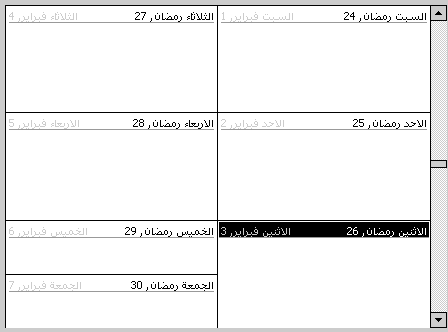
Trong cài đặt hướng lịch từ phải sang trái, ngày đầu tiên nằm ở góc trên cùng bên phải và ngày cuối cùng nằm ở góc dưới cùng bên trái. Bố trí này ngược với bố trí từ trái sang phải. Ví dụ này hiển thị dạng xem hàng tuần từ phải sang trái với Hijri là lịch chính và lịch Gregory làm lịch thay thế.
Hiển thị lịch thay thế
- Bấm Tùy chọn>Tệp>Calendar.
- Bên Calendar chọn lịch thay thế, hãy chọn hộp kiểm Bật lịch thay thế.
- Trong danh sách, chọn ngôn ngữ bạn muốn.
- Trong danh sách thứ hai, bấm vào tùy chọn lịch bạn muốn.
Dạng xem lịch kép
Bạn có thể hiển thị thông tin lịch kép ở dạng xem Ngày/Tuần/Tháng của Calendar. Trong dạng xem Tuần và Tháng, thông tin từ cả hai lịch sẽ sẵn dùng trong mỗi ô ngày.
Thông tin lịch chính được hiển thị ở góc trên bên phải của các ô trong ngày. Thông tin lịch thay thế được hiển thị như không sẵn dùng ở góc trên bên trái của các ô trong ngày.
Lưu ý
- Khi lịch chính không phải là lịch Gregory, định dạng của lịch thay thế sẽ phụ thuộc vào cài đặt quốc gia/khu vực trong cài đặt Khu vực Windows & đặt ngôn ngữ. Đây có thể là bất kỳ định dạng lịch Gregory nào sẵn dùng cho quốc gia/vùng lãnh thổ đó.
- Khi sử dụng lịch kép, bạn có thể xem lịch ở dạng xem Ngày/Tuần/Tháng. Một số dạng xem có thể hiển thị thông tin từ mỗi lịch. Ngoài ra, thông tin ngày trong dạng xem Bảng có thể được hiển thị trong một trong hai lịch.
Bố trí lịch từ phải sang trái
Outlook hỗ trợ cả bố trí lịch từ trái sang phải và từ phải sang trái. Bố trí này ảnh hưởng đến dạng xem Ngày/Tuần/Tháng. Bố trí lịch từ phải sang trái hiển thị các ngày ở dạng xem hàng tuần và hàng tháng ở dạng xem ảnh phản chiếu so với bố trí từ trái sang phải. Ngày đầu tiên trong tuần hiển thị ở bên phải và số ngày tăng dần khi bạn di chuyển sang bên trái. Bộ dẫn hướng Ngày hỗ trợ cả hai bố trí. Khi nhiều Bộ điều hướng Ngày tháng được chọn để hiển thị thông tin nhiều tháng, bố trí của các tháng này có thể từ trái sang phải hoặc từ phải sang trái.
Các tính năng từ phải sang trái trong Bộ dẫn hướng Ngày
Bộ dẫn hướng Ngày tháng có thể được hiển thị trong một số dạng xem, tùy thuộc vào lựa chọn của bạn về lịch và bố trí chính.
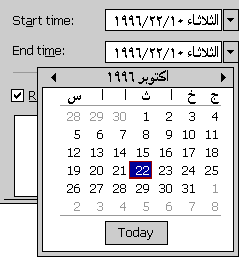 với bố trí lịch
 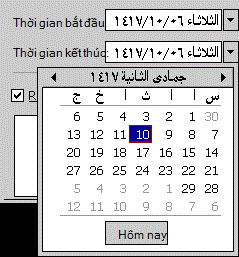 bố trí từ trái sang phải với bố trí Outlook viết tắt từ phải sang trái trong Bộ dẫn hướng Ngày cho tên của các ngày trong tuần.
Các tính năng từ phải sang trái và trình phân tích cú pháp ngày
Bạn có thể chỉ định ngày ở nhiều định dạng, bao gồm chỉ định ngày bằng cách sử dụng tên ngày và tháng bằng tiếng Anh hoặc bằng cách sử dụng tên ngày và tháng bằng ngôn ngữ thay thế. Trình phân tích cú pháp ngày hỗ trợ tên tháng Hijri chỉ tiếng Ả Rập, tiếng Anh Gregory, tiếng Do Thái và tiếng Ả Rập. Nếu bạn nhập ngày bằng định dạng số ngày/tháng/năm, trình phân tích cú pháp ngày tháng sẽ đưa bạn đến ngày đó trong lịch hiện tại hoặc lịch chính. Tuy nhiên, bạn có thể chỉ định một ngày cụ thể bằng cách sử dụng tên tháng thuộc lịch thay thế và trình phân tích cú pháp ngày sẽ đưa bạn đến ngày đó.
Bạn có thể nhập một ngày lịch chính hoặc thay thế cụ thể, đồng thời, trình phân tích cú pháp ngày tháng sẽ có thể diễn giải ngày đó và di chuyển lịch đến ngày đó.
Ví dụ: nếu lịch chính (hệ thống) là lịch Gregory và lịch phụ là Hijri và bạn nhập 01/02/1999 vào trường Ngày của hộp thoại Đi Tới Ngày, trình phân tích cú pháp ngày sẽ diễn giải lịch là 02/01/1999. Nếu lịch chính là Hijri thay vào đó, trình phân tích cú pháp ngày sẽ hiểu nó là ngày  .
.