
Nếu bạn sử dụng tài khoản Microsoft 365 hoặc Microsoft Exchange với Outlook, bạn có thể lên lịch sự kiện hoặc cuộc họp và sử dụng Trợ lý Lập lịch biểu và Trình tìm Phòng để giúp lên lịch dễ dàng hơn.
Tạo sự kiện hoặc cuộc họp mới
- Bấm vào menu thả xuống bên cạnh Thư Mới, rồi chọn Sự kiện Mới.
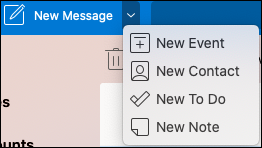
- Từ cửa sổ Sự kiện Mới, bạn có thể đặt tên cho sự kiện, thêm người bắt buộc, đặt thời gian, đặt sự kiện/cuộc họp đó làm sự kiện/cuộc họp định kỳ, thêm vị trí, đặt lời nhắc và thêm thông điệp.
- Khi bạn hoàn tất, hãy bấm Lưu, để lưu một cuộc hẹn hoặc Gửi, để gửi lời mời đến tất cả mọi người mà bạn đã thêm. Nó sẽ xuất hiện trên lịch của bạn vào thời điểm và ngày bạn đã chọn.
Sử dụng Trợ lý Lập lịch biểu
Khi mời nhiều người, việc quản lý lịch của mọi người có thể hơi phức tạp để tìm thời gian phù hợp với tất cả mọi người. Trợ lý Lập lịch biểu giúp làm cho điều đó dễ dàng hơn.
Bấm vào menu thả xuống bên cạnh Thư Mới, rồi chọn Sự kiện Mới.
Trong cửa sổ Sự kiện Mới, chọn Xem thêm mục (...) trong thanh công cụ, rồi chọn Trợ lý Lập lịch biểu.

Bạn sẽ thấy một hàng cho mỗi người nhận mà bạn đã nhập trước đó cũng như trạng thái sẵn sàng của địa điểm bạn đã chọn (nếu có) và bạn cũng có thể thêm người dự bắt buộc hoặc tùy chọn ngay từ Trợ lý Lập lịch biểu.
- Thời gian mà người dự của bạn đang bận được hiển thị bằng màu đỏ. Thời gian mà người dự của bạn có một cuộc hẹn dự kiến được hiển thị trong sọc chéo màu đỏ và trắng, thời gian người dự của bạn đang làm việc ở nơi khác được hiển thị với viền ngoài màu đỏ và thời gian ngoài giờ làm việc của người dự được hiển thị theo sọc chéo màu xám và trắng nhạt.

- Thời gian mà người dự của bạn đang bận được hiển thị bằng màu đỏ. Thời gian mà người dự của bạn có một cuộc hẹn dự kiến được hiển thị trong sọc chéo màu đỏ và trắng, thời gian người dự của bạn đang làm việc ở nơi khác được hiển thị với viền ngoài màu đỏ và thời gian ngoài giờ làm việc của người dự được hiển thị theo sọc chéo màu xám và trắng nhạt.
Click vào một thời gian để đặt một hộp màu xanh sẽ giúp bạn nhìn thấy bất kỳ xung đột. Bạn cũng có thể bấm và kéo các cạnh của hộp màu lam để tăng hoặc giảm độ dài của sự kiện hoặc cuộc họp.
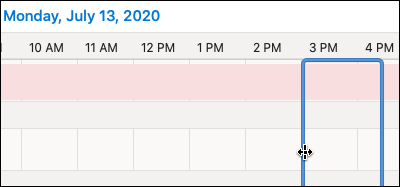
Khi bạn thực hiện xong, hãy bấm Xong ở đầu màn hình để quay lại cửa sổ Sự kiện Mới với những thay đổi bạn đã thực hiện. Xác minh rằng mọi thứ đều chính xác, rồi bấm vào Lưu để gửi.
Sử dụng Trình tìm Phòng
Trong một sự kiện hoặc cuộc họp mới, chọn Xem thêm mục (...) trong thanh công cụ, rồi chọn Trợ lý Lập lịch biểu.
Bấm vào Thêm vị trí, rồi bấm duyệt bằng Trình tìm Phòng nếu có.
Lưu ý
Nếu bạn không thấy tùy chọn Trình tìm Phòng thì có thể bạn chưa đăng nhập vào tài khoản có quyền truy nhập vào thông tin vị trí. Hãy liên hệ với người quản trị CNTT của bạn để được trợ giúp.

Trình tìm Phòng cho phép bạn chọn tòa nhà, loại phòng, sức chứa, sàn nhà và các tính năng (chẳng hạn như âm thanh, video, máy chiếu, v.v.).
Sau khi bạn đã chọn từ các tùy chọn sẵn có, mục Được đề xuất ở dưới cùng sẽ định vị phòng. Nếu một phòng sẵn dùng tại thời điểm bạn họp, phòng đó sẽ có dòng chữ Có sẵn bằng văn bản màu xanh lục và nếu phòng đã được đặt trước hoặc đóng, phòng đó sẽ hiển thị Là không khả dụng ở dạng văn bản màu đỏ.
RSVP đến các sự kiện hoặc cuộc họp
- Khi bạn bấm vào email có lời mời họp hoặc sự kiện, hãy bấm vào đó và bạn sẽ thấy cửa sổ RSVP.

- Bấm VàoChấp nhận, Dự kiến hoặc Từ chối sẽ ngay lập tức gửi RSVP của bạn, vì vậy nếu bạn muốn thêm một thư tùy chọn hoặc đề xuất thời gian mới, trước tiên, hãy thực hiện điều đó. Bạn cũng có thể bấm vào hộp kiểm Trình tổ chức email nếu bạn không muốn gửi email xác nhận.
- Nếu bạn cần thay đổi RSVP, hãy đi tới lịch của bạn, tìm sự kiện hoặc cuộc họp và bấm đúp vào đó để mở.
- Bấm vào nút Chỉnh sửa RSVP để xem cửa sổ RSVP và thay đổi lựa chọn của bạn.
