
Để phát hành email bị kẹt trong thư mục Thư nháp hoặc Hộp thư đi, hãy chọn một trong các mục bên dưới.
Email bị kẹt trong Outlook
Khắc phục các thư bị kẹt trong Hộp thư đi
Khi thư bị kẹt trong Hộp thư đi của bạn, nguyên nhân nhiều khả năng là do phần đính kèm lớn.
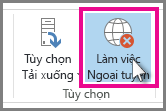
Bấm Gửi/Nhận Công việc>Ngoại tuyến.
Trong Ngăn Dẫn hướng, bấm Hộp thư đi.
Từ đây, bạn có thể:
- Xóa thư. Chỉ cần chọn mục đó và nhấn Delete.
- Kéo thư vào thư mục thư nháp của bạn, bấm đúp để mở thư, xóa tệp đính kèm (bấm vào đó và nhấn Delete).
Nếu lỗi cho bạn biết Outlook đang cố gắng truyền thư, hãy đóng Outlook. Có thể mất một lúc để thoát.
Mẹo
Nếu Outlook không đóng, nhấn Ctrl+Alt+Delete, rồi bấm vào Bắt đầu Trình quản lý Tác vụ. Trong Trình quản lý Tác vụ, bấm vào tab Quy trình, cuộn xuống đếnoutlook.exe, rồi bấm vào Kết thúc Quy trình.
Sau khi Outlook đóng, hãy khởi động lại và lặp lại các bước 2-3.
Sau khi bạn loại bỏ phần đính kèm, hãy bấm Gửi/Nhận>Công việc Ngoại tuyến để bỏ chọn nút và tiếp tục làm việc trực tuyến.
Mẹo
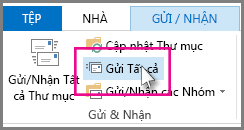
Thư cũng bị kẹt trong Hộp thư đi khi bạn bấm Gửi nhưng bạn không được kết nối. Bấm Gửi/Nhận và nhìn vào nút Làm việc Ngoại tuyến. Nếu màu xanh, bạn đã bị ngắt kết nối. Bấm vào nút này để kết nối (nút chuyển sang màu trắng) và bấm Gửi Tất cả.
Email không tự động gửi
Triệu chứng
Khi bạn gửi thư email trong Microsoft Outlook, thư có thể vẫn nằm trong thư mục Hộp thư đi của bạn như minh họa trong hình dưới đây.
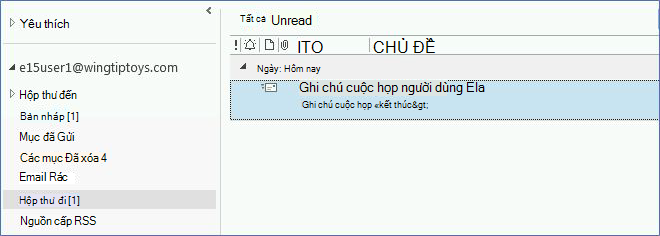
Khi sự cố này xảy ra, thư vẫn còn trong thư mục Hộp thư đi của bạn cho đến khi bạn khởi tạo thao tác Gửi/Nhận theo cách thủ công (ví dụ: nhấn F9 hoặc chọn gửi hoặc nhận).
Nguyên nhân
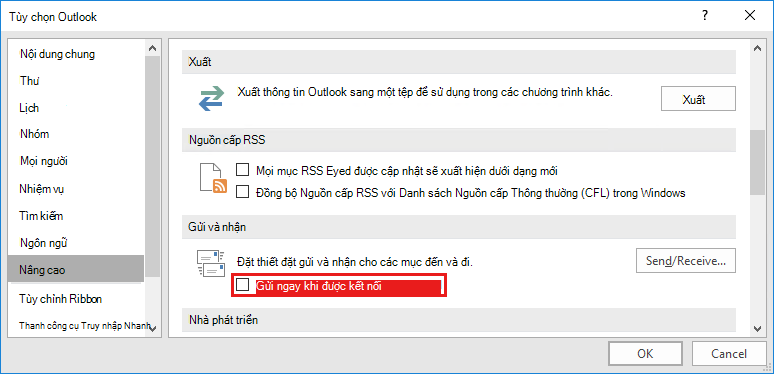
Sự cố này có thể xảy ra nếu gửi ngay khi chưa bật tùy chọn kết nối, như minh họa trong hình dưới đây từ Outlook 2016.
Cài đặt này được liên kết với dữ liệu sổ đăng ký sau đây, vì vậy người quản trị cũng có thể đặt cấu hình cài đặt này thông qua sửa đổi sổ đăng ký.
Giải pháp
Sử dụng các bước sau để bật lại tùy chọn Gửi ngay khi được kết nối.
Outlook 2010 trở lên
- Trên tab Tệp, chọn Tùy chọn.
- Trong hộp thoại Tùy chọn Outlook , chọn Nâng cao.
- Trong phần Gửi và nhận, bật Gửi ngay khi kết nối.
- Chọn OK.
Outlook 2007 và Outlook 2003
- Trên menu Công cụ , chọn Tùy chọn.
- Trong hộp thoại Tùy chọn, chọn tab Thiết lập Thư.
- Trong phần Gửi/Nhận, bật Gửi ngay khi kết nối.
- Chọn OK.
Lưu ý
Nếu bạn không thể bật lại cài đặt này vì cài đặt này bị mờ thì chính sách nhóm đang quản lý cài đặt này. Trong trường hợp này, hãy liên hệ với người quản trị của bạn để loại bỏ chính sách nhóm này.
Outlook bị kẹt khi tải hồ sơ
SỰ CỐ
Sau khi cập nhật lên Phiên bản Kênh Hiện tại 1905 (Bản dựng 11629.20196) trở lên, Outlook có thể bị treo khi tải hồ sơ hoặc không khởi động. Bạn có thể nhận thấy rằng nếu bạn mở Trình quản lý Tác vụ, các tiến trình Office khác bất ngờ được liệt kê mặc dù bạn không mở ứng dụng. Nếu bạn kết thúc các tiến trình này, Outlook có thể mở bình thường.
TRẠNG THÁI: ĐÃ KHẮC PHỤC
Vào ngày 25 tháng 6 năm 2019, Nhóm Outlook đã thay đổi dịch vụ để khắc phục sự cố này. Nếu bạn vẫn gặp sự cố này, hãy khởi động lại Outlook một vài lần để nó có thể nhận thay đổi dịch vụ.
GIẢI PHÁP THAY THẾ
Để khắc phục sự cố, bạn sẽ cần phải kết thúc tất cả các tiến trình Office đang chạy và tắt tính năng hiện diện.
Kết thúc các tiến trình trong Trình quản lý Tác vụ
- Bấm chuột phải vào bất kỳ khoảng trắng nào của Thanh tác vụ và chọn Trình quản lý Tác vụ.
- Dưới tab Tiến trình, định vị tất cả các tiến trình Office.
- Chọn một tiến trình Office, rồi chọn Kết thúc tác vụ. Lặp lại bước này cho từng tiến trình Office được liệt kê.
Tắt tính năng hiện diện của Outlook
Trong Outlook, chọn Tệp, Tùy >chọn, People>
Bỏ chọn hộp kiểm đối với các tùy chọn sau đây nếu đang được kích hoạt:
- Hiển thị trạng thái trực tuyến bên cạnh tên
- Hiển thị ảnh người dùng khi sẵn có
Chọn OK, rồi khởi động lại Outlook.
Lưu ý
Việc tắt chức năng hiện diện sẽ giúp giảm thiểu sự cố. Tuy nhiên, nếu bạn bấm vào ảnh tài khoản của bạn ở góc trên bên phải của ứng dụng Office hoặc vào Tệp | Tài khoản, một phiên sẽ mở ra và sẽ lại gây ra sự cố.
Outlook đang ngoại tuyến
Triệu chứng
Khi bạn gửi thư email bằng Microsoft Outlook, thư sẽ không được gửi ngay lập tức. Thay vào đó, thư mục này vẫn còn trong thư mục Hộp thư đi của bạn. Sự cố này không xảy ra khi bạn khởi động Outlook ở chế độ An toàn.
Nguyên nhân
Sự cố này xảy ra khi cả hai mục sau đều đúng:
Tài khoản email Exchange được cấu hình để sử dụng chế độ Đệm ẩn Exchange.
Bạn có dữ liệu sau đây được cấu hình trong sổ đăng ký Windows:
Outlook 2013, Outlook 2010 hoặc Outlook 2007Khóa: HKEY_CURRENT_USER\Software\Microsoft\Office\x.0\Outlook\Preferences
DWORD: LoadTransportProviders
Giá trị: 1Lưu ý Trong khóa phụ của sổ đăng ký này, x.0 tương ứng với phiên bản Outlook của bạn (15.0 = Outlook 2013, 14.0 = Outlook 2010, 12.0 = Outlook 2007)
Giải pháp
Để khắc phục sự cố này, hãy sử dụng hồ sơ chế độ Trực tuyến cho hộp Microsoft Exchange Server của bạn.
Lưu ý
Phương pháp này là một bản sửa lỗi tạm thời. Để được khắc phục vĩnh viễn, hãy xem phần "Giải pháp".
Giải pháp
Cảnh báo Các vấn đề nghiêm trọng có thể xảy ra nếu bạn sửa đổi sổ đăng ký không chính xác bằng cách sử dụng Trình soạn thảo Sổ đăng ký hoặc bằng phương pháp khác. Những vấn đề này có thể yêu cầu bạn phải cài đặt lại hệ điều hành. Microsoft không thể bảo đảm có thể giải quyết những vấn đề này. Bạn phải tự chịu rủi ro khi sửa đổi sổ đăng ký.
Để giải quyết vấn đề này, xóa giá trị của LoadTransportProviders trong sổ đăng ký. Để thực hiện điều này, hãy làm theo các bước sau:
- Khởi động Trình soạn thảo Sổ đăng ký.
- Định vị và chọn khóa đăng ký phụ sau:
<HKEY_CURRENT_USER\Software\Microsoft\Office\x.0>\Outlook\PreferencesLưu ý Trong khóa phụ này, x.0 tương ứng với phiên bản Outlook của bạn (15.0 = Outlook 2013, 14.0 = Outlook 2010, 12.0 = Outlook 2007). - Bấm chuột phải vào giá trị LoadTransportProvidersDWORD, rồi bấm vào Xóa.
- Thoát khỏi Trình soạn thảo Sổ đăng ký.
Email bị kẹt trong Outlook.com
Email không được gửi từ thư Outlook.com
Nếu email của bạn không được gửi từ thư Outlook.com, trước tiên hãy kiểm tra các mục sau:
- Kiểm tra xem email bị kẹt có nằm trong thư mục Thư nháp hoặc Hộp thư đi hay không.
- Nếu thư có tệp đính kèm vượt quá 25MB, hãy xóa tệp đính kèm, rồi đính kèm tệp nhỏ hơn hoặc tải tệp lên OneDrive và thêm liên kết đến tệp đính kèm đó. Sau đó, bạn có thể thử gửi lại thư.
- Nếu Hộp thư đến của bạn đã đầy, bạn sẽ không thể gửi hay nhận thư mới. Để tạo chỗ trống trong hộp thư đến, hãy thử làm trống thư mục thư rác bằng cách bấm chuột phải vào Email Rác, rồi chọn thư mục Trống.
- Nếu bạn đang sử dụng Outlook trên PC hoặc máy Mac để gửi email tài khoản Outlook.com của mình, đi tới Gửi/>NhậnGửi/Nhận tất cả các thư mục.