
Bạn có thể in toàn bộ thư email trong Outlook bằng cách mở thư, rồi chọn In>Tệp.
Nếu bạn chỉ muốn in một trang duy nhất hoặc một vài trang, bạn có thể thực hiện điều đó bằng cách sử dụng hộp thoại Tùy chọn in.
Quan trọng
Do có nhiều loại máy in nên chúng tôi không thể cung cấp thông tin khắc phục sự cố cho các sự cố cụ thể về in, chẳng hạn như máy in không phản hồi, xóa hàng đợi in hay các trường hợp Outlook không tìm thấy máy in của bạn. Để biết thông tin khắc phục sự cố, hãy xem tài liệu hướng dẫn sử dụng máy in hoặc website của nhà sản xuất.
In một trang cụ thể của thư
Trong Outlook, bạn có thể in tất cả các trang được đánh số lẻ hoặc trang được đánh số chẵn từ tùy chọn Số trang bên dưới Bản sao trong hộp thoại Tùy chọn In.
In các trang đã chọn
Trong thư đang mở, chọn Tùy chọn>In>Tệp.

Chọn các tùy chọn in bạn cần. Để xem mô tả chi tiết về các tùy chọn này, xem mục In các mục trong Outlook.
Bên dưới Phạm vi trang, chọn hoặc nhập trang hoặc trang cụ thể mà bạn muốn in.
Mẹo
Để xem diện mạo của thư khi in ra, trước tiên hãy chọn Xem trước . Nếu bạn không muốn in toàn bộ thư hoặc danh sách, việc xem trước sẽ giúp bạn xác định nên in những trang riêng lẻ nào.
Chọn In.
In một mục trong thư
- Trong thư đang mở, trên tab Thư, trong nhóm Di chuyển, chọn Xem thêm Hành động Di chuyển, rồi chọn Xem trong Trình duyệt.
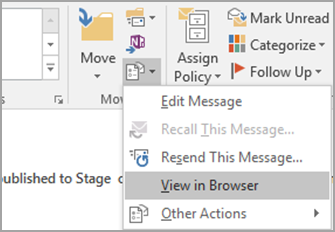
Nếu bạn thấy thông báo bảo mật, hãy chọn OK để tiếp tục. - Chọn mục bạn muốn in trong thư. Chọn văn bản hoặc phần khác của thư trực tiếp trong cửa sổ trình duyệt chứ không phải trong cửa sổ Xem trước khi in.
- Trên thanh công cụ trình duyệt, chọn mũi tên bên cạnh nút In, rồi chọn In.
- Bên dưới Phạm vi trang, chọn Lựa chọn, rồi chọn In.