
Trong Outlook for Mac, bạn có thể sử dụng thanh tìm kiếm ở đầu trang để tìm kiếm thư email và mọi người.
Khi bạn sử dụng tính năng tìm kiếm từ hộp thư của mình, kết quả sẽ bao gồm thư, liên hệ và tệp.
Tìm kiếm thư email, liên hệ hoặc tệp
- Trong hộp Tìm kiếm ở đầu Outlook, nhập nội dung bạn muốn tìm kiếm (liên hệ, chủ đề, một phần của thư hoặc tên tệp).
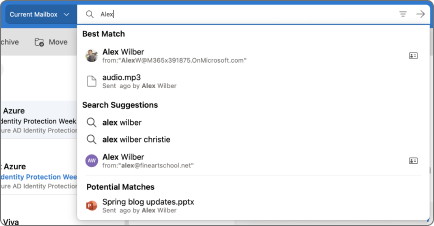
- Khi bạn tìm kiếm xong, hãy chọn Thoát khỏi biểu tượng Thoát Tìm kiếm
 trong hộp Tìm kiếm hoặc chọn bất kỳ thư mục nào trong ngăn dẫn hướng để thoát khỏi tìm kiếm.

Sử dụng bộ lọc để tinh chỉnh tìm kiếm của bạn
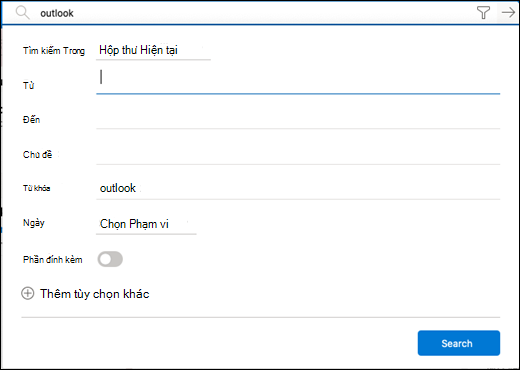
Bạn có thể sử dụng Bộ lọc tìm kiếm để tinh chỉnh tìm kiếm của mình với các tùy chọn như Thư mục, Từ, Đến, Chủ đề, từ khóa, phạm vi ngày và tệp đính kèm. Để sử dụng bộ lọc tìm kiếm,  ở cuối hộp tìm kiếm.
Sử dụng Tìm kiếm Truy vấn Nâng cao để tinh chỉnh kết quả
Sử dụng Tìm kiếm Truy vấn Nâng cao (AQS) để tinh chỉnh kết quả tìm kiếm. Trong hộp tìm kiếm, nhập một từ khóa AQS từ bảng dưới đây, theo sau là dấu hai chấm và nội dung bạn muốn tìm kiếm. Ví dụ: để tìm thư có chủ đề chứa "báo cáo", hãy nhập subject:report vào hộp Tìm kiếm.
| Từ khóa AQS | Mô tả | Ví dụ |
|---|---|---|
| From | Tìm kiếm trường From. | From:JerriFrye |
| To | Tìm kiếm trường To. | To:JerriFrye |
| Cc | Tìm kiếm trường Cc. | Cc:JerriFrye |
| Bcc | Tìm kiếm trường Bcc. | Bcc:JerriFrye |
| Participants | Tìm kiếm các trường To, Cc và Bcc. | Participants:JerriFrye |
| Subject | Tìm kiếm theo chủ đề. | Chủ đề:report |
| Body or Content | Tìm kiếm phần nội dung thư. | Body:report |
| Sent | Tìm kiếm theo ngày gửi. Bạn có thể tìm kiếm ngày cụ thể hoặc phạm vi ngày được phân tách bằng hai dấu chấm (..). Bạn cũng có thể tìm kiếm các ngày tương đối: hôm nay, ngày mai, tuần này, tháng sau, tuần trước, tháng trước. Bạn còn có thể tìm kiếm ngày trong tuần hoặc tháng trong năm. Quan trọng: Tìm kiếm ngày phải được nhập theo định dạng tháng/ngày/năm: MM/DD/YYYY. |
Sent:01/01/2017 |
| Received | Tìm kiếm theo ngày nhận. Bạn có thể dùng cùng thuật ngữ tìm kiếm như cho từ khóa Sent. | Received:01/01/2017 |
| Category | Tìm kiếm trường Category. | Mục:reports |
| HasAttachment:yes | Tìm kiếm HasAttachment:yes chỉ trả về email chứa tệp đính kèm. Để chỉ định thêm về các email bạn muốn tìm kiếm, hãy sử dụng các từ hoặc tên có trong thư kết hợp với từ khóa tìm kiếm. Ví dụ: blue hasattachment:yes sẽ chỉ trả về email có chứa từ "blue" và tệp đính kèm. |
report HasAttachment:yes |
| HasAttachment:no | Tìm kiếm HasAttachment:no chỉ trả về email không chứa tệp đính kèm. |
report HasAttachment:no |
| IsFlagged:yes | Tìm kiếm IsFlagged:yes chỉ trả về email được gắn cờ. |
report IsFlagged:yes |
| IsFlagged:no | Tìm kiếm IsFlagged:no chỉ trả về email không được gắn cờ. |
report IsFlagged:no |
Khi sử dụng AQS, bạn có thể tìm kiếm với nhiều từ tìm kiếm, bao gồm bất kỳ, tất cả hoặc một cụm từ chính xác.
-
Subject:
product plansẽ tìm thấy bất kỳ thư nào có từ "sản phẩm" hoặc "kế hoạch" trong chủ đề. -
Subject:
(product plan)sẽ tìm thấy bất kỳ thư nào có cả "sản phẩm" và "kế hoạch" trong chủ đề. -
Subject:
“product plan”sẽ tìm thấy bất kỳ thông báo nào có cụm từ "kế hoạch sản phẩm" trong chủ đề.
Bạn cũng có thể sử dụng AND hoặc OR để tìm kiếm với nhiều từ tìm kiếm. Ví dụ: bạn có thể tìm kiếm thư từ Jerri có chứa "báo cáo" trong chủ đề bằng cách nhập From:Jerri AND Subject:report vào hộp tìm kiếm.
Mẹo và thủ thuật tìm kiếm
Sử dụng các mẹo và thủ thuật này để xác định tìm kiếm chính xác hơn.
- Từ khóa tìm kiếm sẽ không phân biệt chữ hoa/thường. Ví dụ, và
cattrảCATvề cùng một kết quả. - Khi tìm kiếm trên biểu propertythức :value không đặt dấu cách sau dấu hai chấm. Nếu có dấu cách, giá trị dự kiến của bạn sẽ chỉ được tìm kiếm theo dạng toàn văn bản. Ví dụ: to: JerriFrye tìm kiếm "JerriFrye" dưới dạng từ khóa chứ không tìm kiếm thư được gửi đến JerriFrye. Để tìm kiếm thư được gửi đến JerriFrye, hãy nhập to:JerriFrye.
- Khoảng trắng giữa hai từ khóa hoặc hai property:value biểu thức cũng giống như sử dụng AND. Ví dụ: from:"Jerri Frye"subject: trả
reorganizationvề tất cả thư do Jerri Frye gửi có chứa từreorganizationtrong dòng chủ đề. - Khi tìm kiếm một thuộc tính người nhận, như To, From, Cc hoặc Recipients, bạn có thể sử dụng địa chỉ SMTP, biệt danh hoặc tên hiển thị để chỉ rõ một người nhận. Ví dụ: bạn có thể sử dụng JerriFrye@contoso.com, JerriFryehoặc "JerriFrye".
- Bạn chỉ có thể sử dụng tìm kiếm bằng ký tự đại diện hậu tố—ví dụ: cat* hoặc set*. Tìm kiếm bằng ký tự đại diện với tiền tố (*cat) hoặc tìm kiếm bằng ký tự đại diện chuỗi con (*cat*) không được hỗ trợ.
- Khi tìm kiếm một thuộc tính, hãy sử dụng dấu ngoặc kép (" ") nếu giá trị tìm kiếm bao gồm nhiều từ. Ví dụ: subject: trảbudget Q1 về thư có chứa budget trong dòng chủ đề và Q1 ở bất kỳ đâu trong thư hoặc trong bất kỳ thuộc tính thư nào. Sử dụng subject:"budget Q1" trả về tất cả thư chứa budget Q1 ở bất kỳ đâu trong dòng chủ đề.
- Để loại bỏ nội dung được đánh dấu bằng một giá trị thuộc tính cụ thể khỏi kết quả tìm kiếm, hãy đặt dấu trừ (-) ở trước tên của thuộc tính đó. Ví dụ: : -fromsẽ loại"Jerri Frye" trừ mọi thư do Jerri Frye gửi.