
Quan trọng
Hỗ trợ cho Outlook cũ cho Mac sẽ kết thúc vào tháng 10 năm 2026. Việc tiếp tục hỗ trợ Outlook dành cho máy Mac sẽ phụ thuộc vào giấy phép Microsoft 365, Office hoặc Outlook của bạn. Để biết thêm thông tin, hãy đi tới Kết thúc hỗ trợ dành cho Outlook for Mac cũ.
Bạn có thể gửi trả lời (Vắng mặt) tự động từ Outlook khi bạn muốn báo cho mọi người biết rằng bạn sẽ không trả lời ngay thư email của họ.
Lưu ý
Outlook for Mac không hỗ trợ trả lời tự động cho Gmail, Yahoo! hoặc tài khoản POP hay IMAP khác.
Trả lời tự động cho tài khoản Exchange, Outlook.com, Hotmail hoặc Office 365
Bạn có thể thiết lập trả lời tự động khi vắng mặt và chỉ định ngày kết thúc để trả lời sẽ tự động dừng khi bạn quay trở lại hoặc bạn có thể tắt trả lời tự động theo cách thủ công.
Thiết lập trả lời tự động khi bạn vắng mặt
Trong ngăn dẫn hướng, chọn Thư.
Chọn menu Công cụ , sau đó chọn Trả lời Tự động.
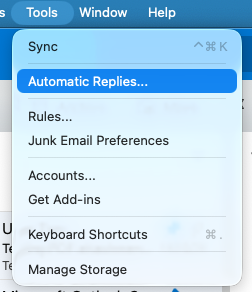
Chọn tài khoản bằng cách chọn menu thả xuống và chọn nút bật tắt bên cạnh Gửi trả lời tự động để bật trả lời tự động.
Bên dưới Thông báo cho bên trong tổ chức của bạn, nhập trả lời tự động của bạn.
Để đặt ngày bắt đầu và kết thúc, hãy chọn tùy chọn Đặt ở bên phải của tùy chọn Gửi trả lời trong một khoảng thời gian cụ thể và chọn Khoảng thời gian để chọn ngày và thời gian bắt đầu và kết thúc.

Lưu ý
Khi bạn đánh dấu hộp này và đặt ngày và giờ bắt đầu và kết thúc, thư trả lời khi vắng mặt của bạn sẽ tự động tắt khi đến ngày và giờ kết thúc.
Để đặt các tùy chọn trả lời cho những người bên ngoài tổ chức của bạn (nếu người quản trị Exchange của bạn bật tính năng này), hãy chọn Thư cho bên ngoài tổ chức của bạn, sau đó chọn Chỉ gửi cho liên hệ của tôi hoặc Gửi cho tất cả mọi người, rồi nhập trả lời tự động của bạn.

Sau khi hoàn tất, hãy đóng cửa sổ Trả lời Tự động .
Tắt trả lời tự động
- Trong ngăn dẫn hướng, chọn Thư.
- Chọn menu Công cụ , sau đó chọn Trả lời Tự động.
- Chọn nút bật tắt bên cạnh Gửi Trả lời Tự động.
Kiểm tra loại tài khoản bạn có
Trong thanh menu Outlook, chọn Công cụ>, Tài khoản.
Trong hộp Tài khoản , hãy chọn tài khoản.
Bên trên Mô tả Tài khoản, loại tài khoản được liệt kê.
Lưu ý
Thông tin Tài khoản Mặc định sẽ hiển thị trước tiên.