
Bạn có thể kết nối một tài Outlook.com hoặc tài khoản Google với tài khoản cơ quan hoặc trường học của mình. Điều này cho phép bạn xem và quản lý lịch cá nhân trong tài khoản đó ngay cả khi bạn đã đăng nhập vào tài khoản cơ quan hoặc trường học của mình. Nó cũng cho phép bạn bao gồm lịch cá nhân của bạn trong sự sẵn sàng của bạn cho những người đang lên lịch sự kiện với bạn.
Thêm lịch cá nhân của bạn
Để thêm tài khoản cá nhân:
- Đăng nhập vào tài khoản cơ quan hoặc trường học Outlook trên web bạn, đi Calendar
 rồi chọn Thêm lịch.
 - Chọn Thêm lịch cá nhân, rồi chọn tài khoản cá nhân để thêm. Nhập thông tin xác thực tài khoản của bạn.
- Bạn sẽ thấy một thông báo cho biết tài khoản của bạn đang được kết nối hoặc bạn cần xác thực tài khoản đó. Sau khi kết nối hoàn tất, bạn sẽ thấy tài khoản của bạn đã được kết nối và các sự kiện cá nhân của bạn giờ đây ảnh hưởng đến tình trạng sẵn sàng của cơ quan hoặc trường học của bạn.
- Sau khi bạn đóng cửa sổ Thêm lịch cá nhân, bạn sẽ thấy tài khoản kết nối của mình trong ngăn dẫn hướng ở Calendar.
Sau khi đã thêm lịch, bạn có thể đi đến danh sách lịch của mình và thay đổi màu hoặc thêm nút  dụng menu biểu tượng Xem thêm tùy chọn bên cạnh lịch.
Lưu ý
Việc thêm lịch cá nhân không cung cấp cho bạn quyền truy nhập vào email từ tài khoản cá nhân của bạn. Nó chỉ thêm lịch của bạn và chỉ thêm nó vào Outlook trên web.
Để loại bỏ lịch cá nhân của bạn, hãy đi Calendar>Thi lịch > Thêm lịch cá nhân, rồi chọn Loại bỏ.
Quản lý lịch cá nhân của bạn từ tài khoản cơ quan hoặc trường học
Sau khi bạn đã kết nối lịch cá nhân với tài khoản cơ quan hoặc trường học, bạn có thể tạo các cuộc hẹn cá nhân từ lịch cơ quan hoặc trường học mà không cần mở lịch cá nhân của bạn.
Để tạo một cuộc hẹn hoặc cuộc họp trên lịch cá nhân từ tài khoản cơ quan hoặc trường học của bạn:
- Trong Outlook trên web, đi tới Calendar rồi chọn Sự kiện mới.
- Thêm tiêu đề cho cuộc hẹn của bạn, sau đó chọn địa chỉ email bên cạnh biểu tượng Calendar, mục này sẽ hiển thị cho bạn lịch cho cả hai tài khoản. Chọn lịch cá nhân của bạn. Khi bạn chọn lịch, cửa sổ sự kiện sẽ thay đổi thành màu của lịch bạn chọn và các sự kiện trong lưới lên lịch sẽ hiển thị các sự kiện đã có trong lịch đó.
Bao gồm các sự kiện cá nhân trong tình trạng sẵn sàng của cơ quan hoặc trường học của bạn
Sau khi bạn kết nối lịch cá nhân của mình với lịch cơ quan hoặc trường học, các sự kiện cá nhân của bạn sẽ được bao gồm khi người khác xem sự sẵn sàng của bạn. (Bạn có tùy chọn tắt tính năng này.)
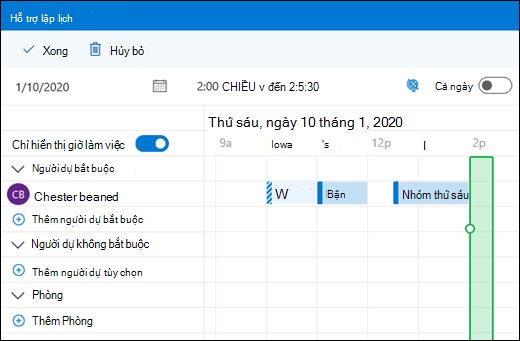
Dạng xem kết hợp này cho phép bạn và những người khác xem tình trạng sẵn sàng thực sự của bạn khi họ kiểm tra lịch của bạn bằng Trợ lý Lập lịch biểu trong Outlook. Trong Trợ lý Lập lịch biểu, các sự kiện cá nhân sẽ chỉ xuất hiện dưới dạng Dự kiến, Bận hoặc Đi vắng, không có chi tiết như tiêu đề hoặc vị trí, ngay cả khi bạn đã đặt lịch cơ quan hoặc trường học để chia sẻ tất cả chi tiết hoặc nếu các sự kiện cá nhân của bạn được đặt thành công khai.
Trong ví dụ dưới đây, Chester có một sự kiện cá nhân từ 11:00 SA đến 12:00 PM. Mặc dù anh ấy chia sẻ chi tiết về lịch làm việc của mình, những người khác chỉ thấy sự kiện cá nhân của anh ấy là Bận.
Lưu ý
Tính năng bao gồm các sự kiện cá nhân trong tình trạng sẵn sàng của cơ quan hoặc trường học được bật theo mặc định khi bạn thêm lịch cá nhân vào tài khoản cơ quan hoặc trường học của mình. Bạn có thể chọn không bao gồm các sự kiện cá nhân bất cứ lúc nào bằng cách đi tới Calendar>> Thi xác lịch Thêm lịch cá nhân và chuyển Bao gồm sự kiện cá nhân trong tình trạng sẵn sàng của cơ quan hoặc trường học của tôi sang vị trí tắt.
Lưu ý
Chỉ các sự kiện từ lịch chính cho tài khoản cá nhân của bạn mới xuất hiện trong trạng thái sẵn sàng của bạn. Các sự kiện trên bất kỳ lịch phụ nào mà bạn tạo hoặc thêm sẽ không được hiển thị.
Loại bỏ lịch cá nhân
Để loại bỏ kết nối giữa lịch cá nhân và tài khoản cơ quan hoặc trường học của bạn:
- Trong Outlook trên web, chọn Calendar>Thi lịch Thêm>lịch cá nhân.
- Chọn Loại bỏ. Lịch cá nhân của bạn sẽ bị ngắt kết nối khỏi tài khoản cơ quan hoặc trường học ngay lập tức.
Thêm lịch khác
Bạn có thể tìm hiểu thêm về cách thêm lịch trong thêm lịch trong Outlook trên web.
Để biết thông tin về cách làm việc với nhiều lịch, hãy xem làm việc với nhiều lịch Outlook trên web.