
Tính năng Thư không quan trọng sẽ di chuyển thư có mức ưu tiên thấp ra khỏi Hộp thư đến của bạn để bạn có thể dễ dàng quét tìm các thư quan trọng. Tính năng Thư không quan trọng sẽ phân tích các thói quen email của bạn và dựa theo hành vi của bạn trong quá khứ để xác định những thư bạn sẽ có nhiều khả năng bỏ qua nhất. Sau đó, tính năng này sẽ di chuyển những thư đó đến một thư mục có tên là Thư không quan trọng, nơi bạn có thể xem lại thư sau đó.
Chọn phiên bản của bạn để xem hướng dẫn
Các hướng dẫn sẽ khác nhau đôi chút, tùy thuộc vào việc bạn có đang sử dụng bản cập nhật Outlook trên web. Chọn phiên bản Outlook trên web bạn đang sử dụng để xem các bước áp dụng cho bạn.
| NẾU HỘP THƯ ĐẾN CỦA BẠN CÓ GIAO DIỆN NHƯ SAU... | NẾU HỘP THƯ ĐẾN CỦA BẠN CÓ GIAO DIỆN NHƯ SAU... |
|---|---|

Xem Hướng dẫn dành cho Outlook trên web mới. |

Xem mục Hướng dẫn dành cho Outlook trên web cổ điển. |
Lưu ý
Nếu tổ chức của bạn đã tích hợp logo trên thanh công cụ, bạn có thể thấy khác đôi chút so với những gì được chỉ dẫn ở trên.
Xem Hướng dẫn dành cho Outlook mới trên web
Hướng dẫn dành cho Outlook trên web cổ điển
Bật tính năng Thư không quan trọng
- Đăng nhập vào Outlook trên web. Để biết hướng dẫn, xem mục Cách đăng nhập vào Outlook trên web.
- Đi tới Thiết đặt Thiết
 >mây.
>mây.
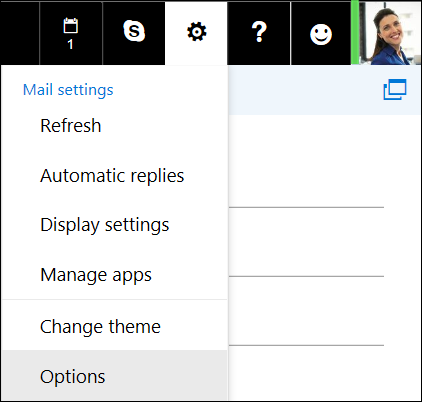
- Trên thanh dẫn hướng bên trái, đi đến Thư Tự động>xử lý>Thư không quan trọng.
Lưu ý
Nếu bạn đang sử dụng phiên bản Rút gọn của Outlook trên web, bạn có thể truy nhập thư trong thư mục Thư không quan trọng của mình nhưng không thể bật hoặc tắt Thư không quan trọng. Tắt phiên bản Rút gọn của Outlook trên web > trong phiên bản Tùy Outlook trên web và bỏ chọn hộp kiểm Sử dụng phiên bản rút Outlook trên web của bạn. Thay đổi của bạn sẽ có hiệu lực vào lần đăng nhập tiếp theo.
- Chọn Tách riêng các mục được xác định là Thư không quan trọng, rồi
 Lưu.
Lưu.

Giúp tính năng Ít quan trọng hiểu được sự ưu tiên của bạn nhanh hơn
Có thể mất một chút thời gian để tính năng Ít quan trọng thích ứng hoàn toàn với sự ưu tiên của bạn khi nó ghi lại các lựa chọn của bạn và sử dụng thông tin đó để xác định các thư tương tự trong tương lai. Nhưng bạn có thể giúp Ít quan trọng hiểu được sự lựa chọn của bạn nhanh hơn bằng cách làm như sau:
- Nếu bạn thấy thư được gửi nhầm vào thư mục Ít quan trọng, hãy chuyển nó từ thư mục Ít quan trọng sang Hộp thư đến của bạn.
- Nếu bạn thấy email có mức ưu tiên thấp trong Hộp thư đến của bạn, hãy chuyển nó vào thư mục Ít quan trọng.
Cách lọc thư của tính năng Ít quan trọng
Email Ít quan trọng và email rác đều được lọc trước khi chúng đến Hộp thư đến của bạn. Thư được xác định có thể là email rác sẽ tự động bị chuyển vào thư mục Email Rác, và mọi nội dung có thể nguy hiểm, chẳng hạn như các nối kết hoặc chương trình đính kèm, sẽ bị vô hiệu.
Sau đó, Outlook sẽ xử lý các quy tắc, nếu bạn đã thiết lập bất kỳ quy tắc nào. Để biết thêm thông tin về các quy tắc, hãy xem mục Quản lý thư email bằng cách sử dụng quy tắc trong Outlook.
Nếu bạn đã sử dụng tính năng Quét dọn, thư sẽ được quản lý dựa trên cài đặt bạn đã chọn. Để biết thêm thông tin về tính năng Quét dọn, xem mục Sắp xếp Hộp thư đến bằng tính năng Lưu trữ, Quét dọn và các công cụ khác trong Outlook trên web.
Tiếp theo, tính năng Ít quan trọng phân tích các thư còn lại và lọc ra các loại thư mà bạn thường bỏ qua hoặc không phản hồi, dựa trên hành vi trước đây của bạn.
Thư của những người nhất định sẽ không bao giờ bị xác định là ít quan trọng:
- Bạn
- Bất kỳ ai trong chuỗi quản lý của bạn, nếu bạn là người Ứng dụng Microsoft 365 dành cho doanh nghiệp của bạn.
- Báo cáo trực tiếp của bạn, nếu bạn là người Ứng dụng Microsoft 365 dành cho doanh nghiệp của bạn.
Tính năng Ít quan trọng xem xét các khía cạnh khác nhau của thư để hiểu được những gì mà thông thường bạn không đọc, chẳng hạn như:
- Người gửi
- Xem liệu bạn đã tham gia cuộc hội thoại chưa
- Liệu bạn có phải là người nhận duy nhất hay không
- Tầm quan trọng
Khi thói quen đọc của bạn thay đổi, Tính năng Ít quan trọng sẽ học và điều chỉnh lại.
Tắt tính năng Thư không quan trọng
Bạn có thể tắt Thư không quan trọng bất cứ lúc nào Outlook Web App.
- Làm theo các bước ở đầu tài liệu này để đăng nhập vào Outlook Web App. Sau đó, đi tới Thiết đặt Thiếtđặt phần mềm và kết nối nó với đám mây >Tùy> chọnthư tự động>xử lý>thư không quan trọng.
- Chọn Không tách riêng các mục được xác định là Thư không quan trọng, rồi Lưu.
Lưu ý
Thư mục Thư không quan trọng vẫn nằm trong Outlook sau khi bạn tắt tính năng Thư không quan trọng.