
Trong Outlook for Mac, các quy tắc để trì hoãn việc chuyển phát thư có hệ thống không sẵn dùng. Nhưng bạn có thể trì hoãn việc chuyển phát thư cá nhân.
Lưu ý
- Các phiên bản trước của Outlook for Mac tham chiếu đến tính năng này là Gửi Muộn hơn.
- Tính năng này không khả dụng trên các tài khoản IMAP hoặc POP như Gmail, Yahoo hoặc iCloud.
Lên lịch gửi thư sau
Compose thư email của bạn và đưa một hoặc nhiều tên người nhận vào dòng Đến:.
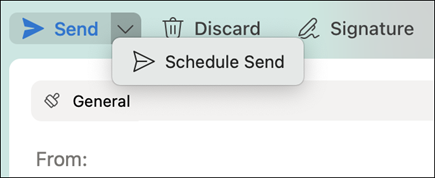
Trên nút Gửi , chọn mũi tên thả xuống, rồi chọn Lên lịch gửi.
Nhập thời gian và ngày gửi email.
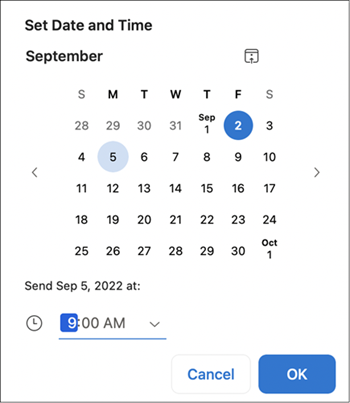
Chọn OK.
Thư sẽ được lưu trong thư mục Thư nháp cho đến thời gian và ngày tháng đã xác định. Tệp sẽ được gửi đi ngay cả khi Outlook không mở trên máy tính của bạn.
Hủy bỏ thư đã lên lịch gửi sau
- Trong thư mục Thư nháp , mở thư email.
- Chọn Hủy gửi.

- Chọn Có để xác nhận.
Thư sẽ vẫn mở để bạn có thể gửi đi ngay lập tức hoặc trì hoãn thư cho đến một thời điểm khác.
Yêu cầu
- Tính năng này chỉ sẵn dùng trong đăng ký Microsoft 365, Outlook 2019 for Mac và Outlook 2021 for Mac (chọn OutlookGiới thiệu về Outlook> để kiểm tra phiên bản của bạn).
- Tính năng này yêu cầu một tài khoản Exchange chẳng hạn Outlook.com lưu trữ trên Microsoft 365 hoặc trên Exchange 2016 CU5 trở lên.
- Tính năng này sẽ không hoạt động với các tài khoản IMAP hoặc POP như Gmail, Yahoo hoặc iCloud.