
Nếu bạn đang tìm cách lên lịch một cuộc họp với nhiều người hoặc tìm kiếm một phòng hoặc các tài nguyên khác cho cuộc họp của bạn, Trợ lý Lập lịch biểu trong Outlook trên web thể trợ giúp.
Lưu ý
Nếu hướng dẫn không khớp với những gì bạn thấy, có thể bạn đang sử dụng phiên bản Outlook trên web. Hãy thử xem Hướng dẫn dành cho ứng dụng Outlook trên web.
Sử dụng lưới lập lịch biểu
- Đăng nhập vào Outlook trên web.
- Ở cuối trang,
 để đi tới trang Calendar.
 - Ở đầu trang, chọn Sự kiện mới.
- Trong hộp Mời mọi người, nhập tên hoặc địa chỉ email của những người bạn muốn mời.
Chọn Tùy chọn để thêm người dự tùy chọn. - Ở bên cạnh biểu mẫu sự kiện, hãy xem các sự kiện của bạn và thông tin bận rộn của những người dự khác trong dạng xem ngày. Thông tin bận rộn của người dự sẽ xuất hiện màu đỏ ở phía trên cùng của sự kiện lịch của bạn.
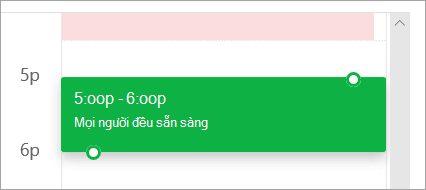
- Bấm vào vị trí bất kỳ trên lưới để chọn thời gian mới cho sự kiện.
Sử dụng Trợ lý Lập lịch biểu
Trợ lý Lập lịch biểu có thể được sử dụng trước hoặc sau khi bạn cung cấp chi tiết sự kiện. Nếu bạn cung cấp ngày, thời gian và thời lượng của sự kiện và thêm người dự trước khi bạn mở Trợ lý Lập lịch biểu, những chi tiết đó sẽ được chuyển qua và bạn có thể thay đổi chúng nếu cần.
Bằng cách sử dụng Trợ lý Lập lịch biểu, bạn ngay lập tức có thể xem lịch của người dự và xác định trạng thái sẵn sàng của họ—rảnh hoặc bận—cho ngày và giờ diễn ra sự kiện.
Mở Trợ lý Lập lịch biểu
- Đăng nhập vào Outlook trên web.
- Ở cuối trang, để đi tới trang Calendar.
- Ở đầu trang, chọn Sự kiện mới.
- Ở đầu biểu mẫu sự kiện, chọn Trợ lý Lập lịch biểu.
Trong Trợ lý Lập lịch biểu, bạn có thể thêm người dự và phòng, cũng như thay đổi ngày và giờ của sự kiện nhưng bạn không thể thay đổi tiêu đề sự kiện.
Thêm người dự
- Trong Trợ lý Lập lịch biểu, chọn Thêm người dự bắt buộc hoặc Thêm người dự tùy chọn.
- Nhập tên hoặc địa chỉ email của người bạn muốn thêm, rồi nhấn Enter.
Thêm phòng
- Trong Trợ lý Lập lịch biểu, chọn Thêm phòng.
- Chọn một phòng từ danh sách. Bạn có thể thay đổi tòa nhà bằng cách chọn menu thả xuống ở đầu danh sách.
Khi bạn chọn một danh sách phòng, Trợ lý Lập lịch biểu sẽ hiển thị các phòng hội thảo và trạng thái sẵn sàng của chúng.
Dạng xem lịch
Khi bạn thêm người dự và một vị trí, thông tin lịch của họ sẽ xuất hiện trong lưới lịch.
- Chọn ngày ở đầu Trợ lý Lập lịch biểu để chọn ngày mới cho cuộc họp của bạn. Trong lịch, chọn tháng hoặc sử dụng mũi tên lên hoặc xuống để thay đổi tháng.
- Chọn thời gian bắt đầu hoặc thời gian kết thúc để thay đổi khi cuộc họp bắt đầu hoặc kết thúc.
- Sử dụng thanh cuộn ở cuối Trợ lý Lập lịch biểu để xem trạng thái sẵn sàng của người dự trước hoặc sau thời gian bạn đã chọn.
- Hoặc bạn có thể chọn ngày và giờ trực tiếp trên lưới và đổi kích cỡ vùng chọn trên lưới để thay đổi thời lượng của sự kiện.
Gửi lời mời họp của bạn
- Chọn Đã xong để lưu các thay đổi của bạn và đóng Trợ lý Lập lịch biểu.
- Chọn Gửi để gửi thư mời họp.
Hướng dẫn dành cho Outlook trên web cổ điển
Mở Trợ lý Lập lịch biểu
Trợ lý Lập lịch biểu có thể được sử dụng trước hoặc sau khi bạn cung cấp chi tiết sự kiện. Nếu bạn cung cấp ngày, thời gian và thời lượng của sự kiện và thêm người dự trước khi bạn mở Trợ lý Lập lịch biểu, những chi tiết đó sẽ được chuyển qua và bạn có thể thay đổi chúng nếu cần.
Bằng cách sử dụng Trợ lý Lập lịch biểu, bạn ngay lập tức có thể xem lịch của người dự và xác định trạng thái sẵn sàng của họ—rảnh hoặc bận—cho ngày và giờ diễn ra sự kiện.
Trên thanh công cụ Thư Calendar, chọn Nút Mới
 >Calendar kiện.
Trên trang Chi tiết cho sự kiện mới, hãy thực hiện một trong các thao tác sau:
- Thêm chi tiết sự kiện—ví dụ: tiêu đề và vị trí, ngày, giờ bắt đầu và kết thúc cùng các thông tin khác—nếu cần, thêm người, rồi chọn Trợ lý lập lịch biểu trợ lý lập lịch để trợ giúp bạn về sự kiện lịch hoặc tìm kiếm tài
 .
. - Chọn Trợ lý lập lịch biểu Trợ lý lập lịch biểu để giúp bạn về sự kiện lịch hoặc tìm kiếm tài đó, nếu cần, hãy thêm người dự và thêm một phòng.
- Thêm chi tiết sự kiện—ví dụ: tiêu đề và vị trí, ngày, giờ bắt đầu và kết thúc cùng các thông tin khác—nếu cần, thêm người, rồi chọn Trợ lý lập lịch biểu trợ lý lập lịch để trợ giúp bạn về sự kiện lịch hoặc tìm kiếm tài
Trong ngăn chi tiết của Trợ lý Lập lịch biểu, bạn có thể thay đổi ngày và giờ xảy ra sự kiện nhưng bạn không thể thay đổi tiêu đề của sự kiện. Trang Chi tiết cho sự kiện cung cấp các tùy chọn không sẵn dùng với Trợ lý Lập lịch biểu. Các tùy chọn đó bao gồm thiết đặt lời nhắc cuộc họp, thêm lời nhắc email để gửi và cung cấp mô tả hoặc các chi tiết khác về sự kiện.
Thêm người dự
Người dự có thể được thêm vào cho một sự kiện trước hoặc sau khi bạn chọn Trợ lý Lập lịch biểu. Nếu bạn đã thêm người dự trên trang Chi tiết cho sự kiện, khi bạn mở Trợ lý Lập lịch biểu, bạn sẽ thấy lịch của những người dự đó trong lưới ở bên phải ngăn chi tiết. Các bước được cung cấp trong mục này dành riêng cho việc thêm người dự sau khi bạn mở Trợ lý Lập lịch biểu.
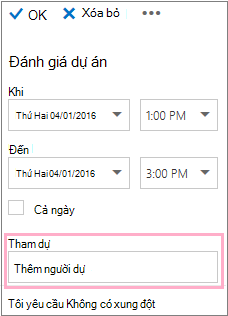
Trong hộp Người dự trong ngăn chi tiết, nhập tên của người bạn muốn mời đến sự kiện.
Lưu ý
Bắt đầu với ký tự đầu tiên bạn nhập, Outlook khớp với mục nhập của bạn và cung cấp tên của những người trong tổ chức của bạn hoặc những người mà bạn đã trao đổi thư từ.
Chọn tên trong danh sách các đề xuất xuất hiện bên dưới hộp Người dự hoặc chọn Tìm kiếm Thư mục.
Lưu ý
Mỗi người bạn thêm vào sẽ được tự động thêm như Yêu cầu. Và lịch của mỗi người xuất hiện (theo thứ tự mà họ đã được chọn) ở bên phải lịch của bạn trong ngăn lịch, tạo ra một lưới. Khi bạn thêm người, bạn sẽ nhìn thấy đếm tổng người và có bao nhiêu xung đột tồn tại.
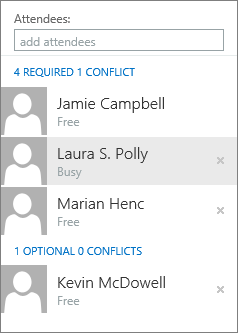
Để thay đổi trạng thái của người dự, hãy bấm chuột phải vào tên của người dự hoặc nếu bạn đang dùng thiết bị cảm ứng, hãy chạm và giữ tên, rồi thực hiện một trong các thao tác sau:
- Chọn Loại bỏ để xóa người dự. Hoặc chọn Loại
 bên cạnh tên người dự.
 - Chọn Tham dự tùy chọn.
- Chọn Loại bỏ để xóa người dự. Hoặc chọn Loại
Thêm phòng vào vị trí của bạn
Nếu bạn không thêm phòng vào vị trí sự kiện trước khi mở Trợ lý Lập lịch biểu, bạn có thể thêm vào đây. Có nút Thêm phòng ở cuối ngăn chi tiết Trợ lý Lập lịch biểu cho phép bạn xem phòng hội thảo từ danh sách địa chỉ tổ chức của mình. Trợ lý Lập lịch biểu chỉ tự động hiển thị các phòng có sẵn tại thời điểm bạn đã cài đặt, nhưng bạn có thể thấy các phòng khác nếu muốn.
Nếu tổ chức của bạn có nhiều hơn vài phòng, người quản trị trong tổ chức của bạn có thể đã sắp xếp các phòng vào danh sách phòng. Danh sách Phòng là tập hợp các phòng thường bao gồm các đặc điểm tương tự, chẳng hạn như các phòng nằm trong cùng một tòa nhà.
- Chọn Thêm Phòng.
- Chọn một phòng hoặc chọn danh sách phòng, rồi chọn một trong các phòng sẵn có trong danh sách đó.
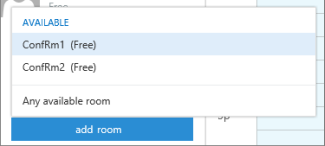
Sau khi bạn đã chọn một phòng, nó sẽ được thêm vào lưới lịch. Bạn có thể thay đổi phòng hội thảo bằng cách chọn Thay đổi phòng. Để loại bỏ phòng hội thảo, hãy bấm chuột phải vào nó, hoặc nếu bạn đang dùng thiết bị cảm ứng, hãy chạm và giữ nó rồi chọn Loại bỏ.
Dạng xem lịch
Khi bạn thêm người dự và một vị trí, thông tin lịch của họ sẽ xuất hiện trong lưới lịch.
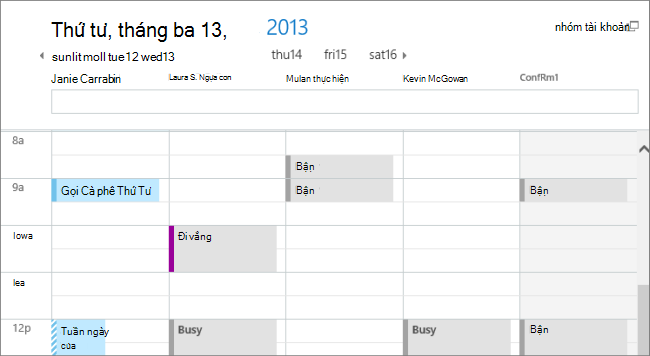
Bạn có thể chọn dạng xem ngày hoặc tuần ở phía trên cùng của lịch. Nếu bạn chọn dạng xem tuần, lưới lịch sẽ hiển thị dạng xem được kết hợp các lịch của những người dự.
Gửi lời mời họp của bạn
Khi bạn đã làm việc xong trong Trợ lý Lập lịch biểu, hãy thực hiện một trong các thao tác sau:
- Chọn dấu kiểm OK
 lưu các thay đổi của bạn.
 - Chọn Bỏ để hủy.
Bạn sẽ được đưa trở lại trang Chi tiết sự kiện mới, nơi bạn có thể hoàn tất việc thêm chi tiết về cuộc họp của mình nếu cần. Khi bạn thực hiện xong, hãy thực hiện một trong các thao tác sau:
- Chọn Gửi để gửi lời mời đến sự kiện.
- Chọn Bỏ để hủy tất cả thay đổi của bạn.
Tạo, sửa đổi hoặc xóa yêu cầu họp hoặc cuộc hẹn trong Outlook trên web