Bạn có thể áp dụng các hiệu ứng hoạt hình đường di chuyển để di chuyển đối tượng trang chiếu theo trình tự giúp kể một câu chuyện hiệu quả.
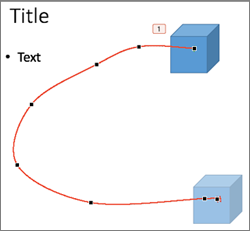
Ví dụ, máy bay ở bên phải (dưới đây) cho biết điểm bắt đầu của máy bay và đường chấm giữa hai máy bay biểu thị đường dẫn dữ liệu sẽ thực hiện khi phát hoạt hình. Ảnh trong suốt ở bên trái là nơi máy bay sẽ kết thúc khi hoạt hình đường di chuyển hoàn tất.
Mẹo
Người đăng ký Microsoft 365 có tùy chọn tiết kiệm thời gian cho hiệu ứng hoạt hình dựa trên chuyển động: Biến đổi
Thêm một đường di chuyển vào một đối tượng

Chọn đối tượng bạn muốn tạo hiệu ứng hoạt hình.
Trên tab Hoạt hình , chọn Thêm Hoạt hình.
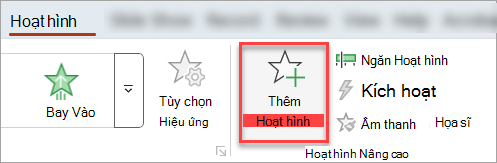
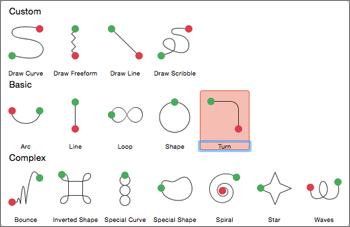
Cuộn xuống Đường di chuyển và chọn một đường di chuyển.
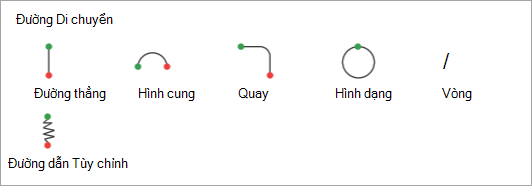
Mẹo:Nếu bạn chọn tùy chọn Đường dẫn Tùy chỉnh, bạn sẽ vẽ đường dẫn mà bạn muốn đối tượng đi.

Để dừng vẽ đường dẫn tùy chỉnh, hãy nhấn Esc.
Tùy chọn đường di chuyển nâng cao
Nếu bạn không thấy đường di chuyển mình muốn, ở cuối bộ sưu tập, hãy chọn Xem thêm Đường Di chuyển....
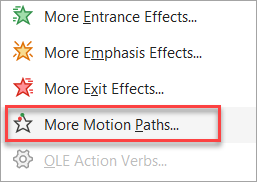
Chọn một hoạt hình để xem bản xem trước về cách đối tượng sẽ di chuyển trên trang chiếu của bạn.

Sau khi chọn đường di chuyển bạn muốn, hãy chọn OK.
Để loại bỏ và hoạt hình, trên trang chiếu, chọn đường di chuyển (đường chấm với mũi tên), rồi nhấn Delete.

Sửa đường di chuyển
Để thực hiện những việc như thay đổi hướng của đường di chuyển, chỉnh sửa các điểm riêng lẻ của đường di chuyển hoặc để khóa (làm cho nó để người khác không thể thay đổi hoạt hình) hoặc mở khóa hoạt hình, chọn Tùy chọn hiệu ứng.
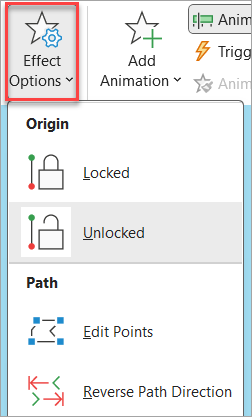
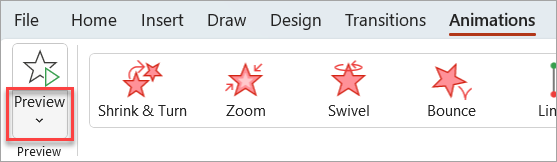
Để xem trước đường di chuyển, hãy chọn đối tượng trên trang chiếu, rồi chọn Xem trước Hoạt>hình.
Mẹo
Bản xem trước nằm trên tab Hoạt hình , ngay bên dưới tab Tệp ở ngoài cùng bên trái.