
Bạn có thể dùng danh sách dấu đầu dòng hoặc đánh số để giúp sắp xếp văn bản của bạn hoặc hiển thị một quy trình tuần tự trong bản trình bày PowerPoint của bạn.
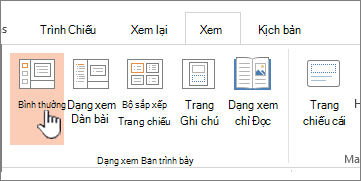
Trên tab Xem, trong nhóm Dạng xem Bản trình bày, bấm vào Thông thường.
Ở phía bên trái cửa sổ PowerPoint, bấm vào hình thu nhỏ của trang chiếu bạn muốn thêm văn bản dấu đầu dòng hoặc đánh số.

Trên trang chiếu, chọn các dòng văn bản trong chỗ dành sẵn cho văn bản hoặc bảng mà bạn muốn thêm dấu đầu dòng hoặc đánh số.
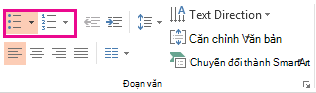
Trên tab Trang đầu , trong nhóm Đoạn văn , bấm vào ảnh nút Dấu đầu
 đầu dòng hoặc ảnh Nút
 .
.
Lưu ý
- Để thay đổi tất cả các dòng của văn bản, chọn viền ngoài của đối tượng văn bản, rồi áp dụng dấu đầu dòng hoặc đánh số.
- Để tăng hoặc giảm thụt lề và thay đổi giãn cách giữa dấu đầu dòng hoặc số với văn bản, hãy xem mục Làm thế nào để tăng hoặc giảm khoảng cách giữa dấu đầu dòng hoặc số với văn bản trong một dòng? trong bài viết này.
Thay đổi màu và kiểu dấu đầu dòng, cũng như tìm hiểu những hạn chế
Bạn có thể thay đổi màu, kiểu hay kích cỡ dấu đầu dòng hoặc số trong bản trình bày PowerPoint, đồng thời, bạn cũng có thể thay đổi số bạn muốn bắt đầu.
Để thay đổi một dấu đầu dòng hoặc số, hãy đặt con trỏ ở đầu dòng mà bạn muốn thay đổi. Để thay đổi nhiều dấu đầu dòng hoặc nhiều số, hãy chọn văn bản có tất cả các dấu đầu dòng hoặc số mà bạn muốn thay đổi.
Bấm vào Trang đầu, bấm vào mũi tên bên cạnh nút Dấu đầu dòng hoặc Đánh số, rồi bấm vào Dấu đầu dòng và Đánh số.
Mẹo
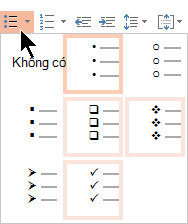
Để nhanh chóng thay đổi kiểu của danh sách dấu đầu dòng hoặc đánh số, chỉ cần bấm vào kiểu bạn muốn trong danh sách xuất hiện khi bạn bấm vào mũi tên bên cạnh Dấu đầu dòng hoặc Đánh số.
Trong hộp Dấu đầu dòng và Đánh số, trên tab Dấu đầu dòng hoặc tab Đánh số (tùy theo loại danh sách bạn đang thao tác), chọn những thay đổi về kiểu mà bạn muốn, như:
- Kiểu dấu đầu dòng hoặc số
- Màu
- Kích cỡ (để chỉnh cỡ dấu đầu dòng hoặc số thành một kích cỡ cụ thể tương ứng với văn bản của bạn, hãy bấm vào Kích cỡ, rồi nhập tỷ lệ phần trăm).
- Số bắt đầu (trên tab Đánh số, nhập số bạn muốn vào hộp Bắt đầu)
- Ảnh (để sử dụng ảnh làm dấu đầu dòng, trên tab Dấu đầu dòng, bấm vào Hình ảnh, rồi cuộn để tìm ảnh).
- Ký hiệu (để tạm thời thêm một ký tự từ danh sách ký hiệu vào tab Dấu đầu dòng, trên tab Dấu đầu dòng, bấm vào Tùy chỉnh, bấm vào một ký hiệu, rồi bấm vào OK. Bạn có thể áp dụng ký hiệu cho trang chiếu của mình từ danh sách kiểu)
- Đồ họa SmartArt (để chuyển đổi danh sách dấu đầu dòng hoặc đánh số hiện có thành đồ họa SmartArt, hãy bấm Chuyển>đổi trang đầu thành SmartArt)
Mẹo
- Để thay đổi định dạng của chỉ một hay một vài kiểu dấu đầu dòng hoặc số trong danh sách, như màu hoặc kích cỡ, hãy đặt con trỏ vào đầu dòng bạn muốn thay đổi trước khi mở hộp Dấu đầu dòng và Đánh số. Các thay đổi của bạn sẽ chỉ áp dụng cho các dòng được chọn.
- Để điều chỉnh việc căn chỉnh các mục trong danh sách, hãy xem mục Làm thế nào để tăng hoặc giảm khoảng cách giữa dấu đầu dòng hoặc số với văn bản trong một dòng? trong bài viết này.
Áp dụng kiểu tùy chỉnh cho nhiều trang chiếu
Cách tốt nhất để áp dụng kiểu danh sách tùy chỉnh cho tất cả trang chiếu trong bản trình bày của bạn là sửa đổi trang chiếu cái. Mọi tùy chỉnh danh sách bạn thực hiện cho trang chiếu cái sẽ được lưu và áp dụng cho tất cả các trang chiếu của bạn. Bạn cũng có thể chỉnh sửa hoặc tạo một hay nhiều bố trí trang chiếu nằm trong các kiểu danh sách tùy chỉnh và thêm những bố trí này vào bản trình bày, ở bất cứ nơi nào bạn muốn sử dụng kiểu danh sách của mình.
Giới hạn danh sách trong PowerPoint
Có một vài điều mà bạn không thể thực hiện với các danh sách trong PowerPoint mà bạn có thể thực hiện trong các chương trình Microsoft 365 khác, chẳng hạn như các chương trình Word. Ví dụ: PowerPoint không hỗ trợ:
- Danh sách đánh số thập phân (1.1, 1.2, v.v.).
- Xác định các định dạng số mới (bạn phải chọn từ bộ kiểu mặc định được cung cấp trên tab Numbered trong hộp Dấu đầu dòng và Đánh số).
- Áp dụng định dạng đậm, nghiêng hoặc gạch dưới cho dấu đầu dòng hay số (mọi định dạng sẽ được áp dụng cho toàn bộ dòng hoặc danh sách được chọn).
- Danh sách lồng nhau (bạn có thể nhấn
 Tab hoặc bấm vào nút Tăng Thụt lề Mức Danh sách để tạo hiệu ứng tương tự nhưng PowerPoint không tự động đặt kiểu dấu đầu dòng hoặc kiểu số thụt lề mới).
Câu hỏi thường gặp
Chọn đầu đề bên dưới để mở và xem hướng dẫn chi tiết.
Tại sao tôi chỉ thấy một dấu đầu dòng duy nhất, dù đã thêm nhiều dòng?
Kiểm tra để đảm bảo rằng bạn sẽ đặt dấu đầu dòng hoặc số trong hộp Văn bản, chứ không phải hộp Tiêu đề. Trong hộp Văn bản, bạn sẽ nhận được một số hoặc dấu đầu dòng mỗi lần nhấn Enter. Nếu bạn nhấn Ctrl + Enter, bạn sẽ nhận được các dòng bổ sung không có dấu đầu dòng (thích hợp cho chi tiết hoặc ghi chú trên dòng dấu đầu dòng hoặc đánh số).
 Trong hộp Tiêu đề, văn bản dự kiến sẽ là một đầu đề hoặc tiêu đề dòng đơn. Bạn có thể sử dụng nhiều số hoặc dấu đầu dòng nhưng tất cả các dòng được xem như là một dòng đơn, kết quả sẽ là một dấu đầu dòng hoặc số.
Làm thế nào để ngừng tạo dấu đầu dòng mỗi khi thêm dòng?
Để ngừng tạo dấu đầu dòng hoặc số và trở về văn bản, hãy bấm vào Hình ảnh nút Dấu đầu dòng dấu đầu dòng hoặc hình ảnh Nút Đánh số một lần nữa để tắt.
Bạn cũng có thể nhấn Enter, rồi nhấn Backspace để xóa dấu đầu dòng hoặc số. Sau đó, bạn có thể bắt đầu thêm văn bản hoặc nhấn Enter để thêm các dòng trống bổ sung.
Tôi thực hiện đánh dấu đầu dòng đa mức bằng cách nào?
Để tạo một danh sách thụt lề (cấp dưới) bên trong một danh sách, hãy đặt con trỏ vào đầu dòng bạn muốn thụt lề, rồi trên tab Trang đầu, trong nhóm Đoạn văn, bấm vào Tăng Mức Danh sách.

1. Giảm Mức Danh sách (thụt lề)
2. Tăng Mức Danh sách (thụt lề)
Để chuyển văn bản về mức thụt lề thấp hơn trong danh sách, hãy đặt con trỏ vào đầu dòng, rồi trên tab Trang đầu, trong nhóm Đoạn văn, bấm vào Giảm Mức Danh sách.
Làm thế nào để tăng hoặc giảm khoảng cách giữa dấu đầu dòng hoặc số với văn bản trong một dòng?
Để tăng hoặc giảm khoảng cách giữa dấu đầu dòng hoặc số với văn bản trong một dòng, hãy đặt con trỏ vào đầu dòng văn bản đó. Để xem thước, trên tab Xem, trong nhóm Hiển thị, bấm vào hộp kiểm Thước. Trên thước, bấm vào thụt đầu dòng treo (như minh họa trong sơ đồ bên dưới), rồi kéo để thay đổi khoảng cách giữa dấu đầu dòng hoặc số với văn bản tương ứng.
Có ba vạch dấu khác nhau hiển thị trên thước để biểu thị thụt lề được xác định cho một hộp văn bản.

1. thụt lề dòng đầu tiên – Cho biết vị trí của dấu đầu dòng hoặc ký tự số thực tế. Nếu đoạn văn không được đánh dấu đầu dòng thì vạch dấu này sẽ biểu thị vị trí của dòng văn bản đầu tiên.
2. thụt lề trái – Điều chỉnh cả vạch dấu Dòng Đầu tiên lẫn vạch dấu Thụt đầu dòng treo và duy trì giãn cách tương đối của chúng.
3. thụt đầu dòng treo – Cho biết vị trí của các dòng văn bản thực tế. Nếu đoạn văn không được đánh dấu đầu dòng thì vạch dấu này cho biết vị trí của dòng văn bản thứ hai (và các dòng tiếp sau).
Tôi thay đổi các dấu đầu dòng mặc định thành một ký hiệu khác bằng cách nào?
Để thay đổi dấu đầu dòng mặc định trong PowerPoint trên PC chạy Windows của bạn, hãy làm theo các bước sau.
Trên tab Xem, bấm vào Bản cái trang chiếu.

Chọn Trang chiếu cái (trang chiếu đầu tiên, lớn hơn trong pa nen hình thu nhỏ).

Bấm tab Trang đầu.
Chọn một hoặc nhiều dòng có dấu đầu dòng trong các mẫu.
Bấm mũi tên xuống ở nút Dấu đầu dòng và chọn kiểu mà bạn muốn dùng làm mặc định.

Lặp lại nếu bạn đặt các dấu đầu dòng khác nhau cho các dòng khác nhau.
Khi bạn đã hoàn tất cập nhật các kiểu dấu đầu dòng, bấm tab Trang chiếu Cái, rồi bấm Đóng Dạng xem Bản cái.
Khi bạn chèn dấu đầu dòng cho một trang chiếu hoặc hộp văn bản, trang chiếu hoặc hộp văn bản sẽ phản ánh các mặc định dấu đầu dòng mới của bạn.
Để biết thêm thông tin về cách làm việc với bản cái, hãy xem mục Thay đổi trang chiếu cái.




Xem Thêm
Làm cho các từ xuất hiện theo từng dòng một trong PowerPoint