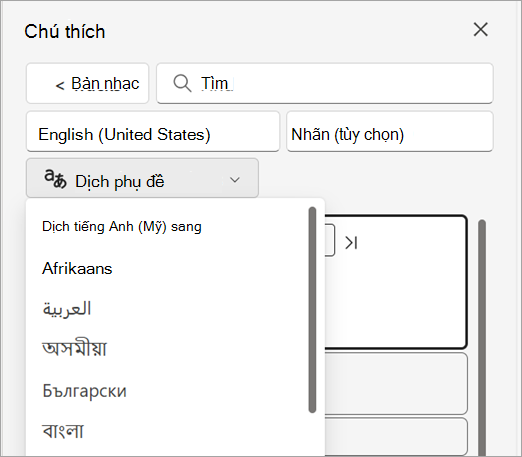
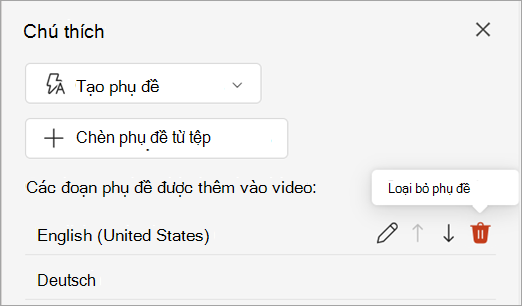
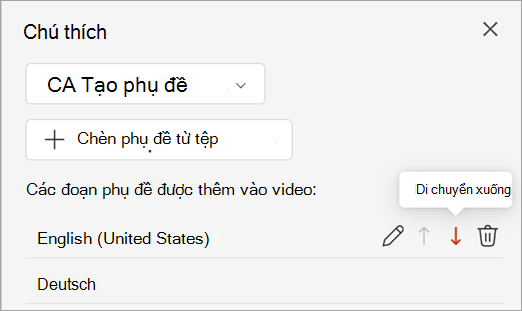
Trong PowerPoint for Windows, macOS và web, bạn có thể thêm phụ đề chi tiết hoặc phụ đề vào tệp video và âm thanh trong bản trình bày của mình. Việc thêm phụ đề chi tiết sẽ giúp bản trình bày của bạn sẽ đến được với nhiều đối tượng người xem hơn, bao gồm những người khiếm thính và những người nói ngôn ngữ không phải ngôn ngữ trong video của bạn.
Để đọc về các biện pháp tốt nhất dành cho trợ năng, hãy xem mục Giúp bản trình bày PowerPoint của bạn trở nên dễ truy nhập với người khuyết tật.
Bắt đầu với Office 2016, PowerPoint có một định dạng mới, đơn giản hơn cho các tệp phụ đề, được gọi là WebVTT. Trình phát video trong các phiên bản PowerPoint sau đây có thể hiển thị các phụ đề đó khi bạn phát video:
- PowerPoint 2016
- PowerPoint 2019
- PowerPoint 2021
- PowerPoint 2024
- PowerPoint cho Microsoft 365
Phụ đề chi tiết được lưu trong một tệp dạng văn bản với đuôi tên tệp là .vtt. Bạn có thể tạo một tệp phụ đề chi tiết riêng hoặc sử dụng công cụ tạo phụ đề. Để tìm kiếm các công cụ có sẵn và hướng dẫn chi tiết trực tuyến, hãy nhập "tạo tệp vtt" vào công cụ tìm kiếm của bạn.
Bắt đầu từ phiên bản 2411, bạn cũng có thể chèn tệp phụ đề ở định dạng Văn bản SubRip (SRT) sử dụng mã hóa UTF-8.
Để biết hướng dẫn về cách hiển thị phụ đề khi xem video trong các phiên bản PowerPoint này, xem mục Các tính năng trợ năng trong phát lại video và âm thanh trên PowerPoint.
Yêu cầu đối với tính năng này
Trong Office 2016, tính khả dụng của tính năng phụ đề chi tiết tùy thuộc vào cách cài đặt Microsoft 365. Phụ đề chi tiết chỉ sẵn dùng cho các bản cài đặt Office 2016 Click-to-Run ; Các bản cài đặt dựa trên nền tảng MSI không có tính năng phụ đề chi tiết. Đọc mục tiếp theo để biết tính năng này có sẵn dùng cho bản cài đặt ứng dụng của PowerPoint 2016.
Kiểm tra xem Microsoft 365 đã được cài đặt bằng Click-to-Run hay MSI
Mở ứng dụng Office 2016.
Trên menu Tệp, hãy chọn Tài khoản.
Đối với các bản cài đặt Office 2016 Click-to-Run , bạn sẽ có nút Tùy chọn Cập nhật.
Các bản cài đặt dựa trên nền tảng MSI không có nút Tùy chọn Cập nhật. Bạn sẽ chỉ thấy nút Giới thiệu về <tên ứng> dụng.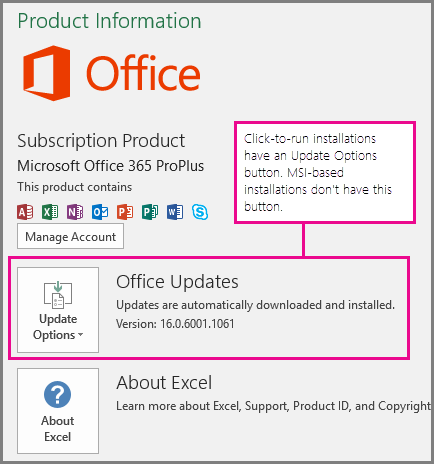
Nếu bạn có bản cài đặt Office 2016 dựa trên MSI, hãy tham khảo tab Office 2010-2013 trong bài viết này để biết những tính năng phụ đề sẵn dùng cho bạn.
Tạo phụ đề chi tiết
Chuẩn bị một tệp phụ đề dạng văn bản có phần mở rộng tên tệp .vtt trước khi thêm phụ đề. Để xem hướng dẫn về cách tạo tệp phụ đề, hãy xem mục Tạo phụ đề chi tiết cho video.
Thêm phụ đề chi tiết vào video
Bạn có thể thêm phụ đề vào bản trình bày mà bạn đã ghi với tường thuật video, quay phim màn hình và bất kỳ video nào khác (ngoại trừ video trực tuyến) mà bạn chèn vào PowerPoint.
Trong PowerPoint, ở dạng xem Thông thường, mở trang chiếu có video mà bạn muốn thêm phụ đề.
Chọn video trên bản chiếu.
Trên tab Phát lại, hãy chọn nút Chèn phụ đề, sau đó chọn Chèn phụ đề.
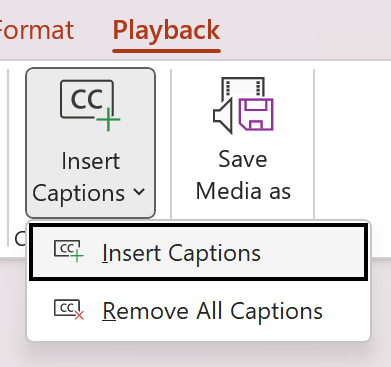
Trong hộp thoại Chèn Phụ đề , chọn tệp hoặc tệp, rồi bấm vào Chèn.
Nếu bạn cần thêm các tệp phụ đề khác, chỉ cần lặp lại quy trình này.
Phát video và kiểm tra xem phụ đề có hiển thị đúng không.
Loại bỏ phụ đề chi tiết khỏi video
Nếu bạn cần chỉnh sửa tệp phụ đề chi tiết được chèn vào video trong PowerPoint, trước tiên bạn có thể loại bỏ tệp, sửa đổi tệp, rồi thêm lại vào video. Trước khi loại bỏ tệp khỏi video PowerPoint, hãy đảm bảo bạn có bản sao gốc của tệp phụ đề chi tiết được lưu trữ trên PC.
Nếu bạn đã thêm nhiều tệp phụ đề vào video, quy trình sau sẽ loại bỏ tất cả các tệp phụ đề được gán với video.
Trong PowerPoint, ở dạng xem Thông thường, mở trang chiếu có video chứa phụ đề.
Chọn video trên bản chiếu.
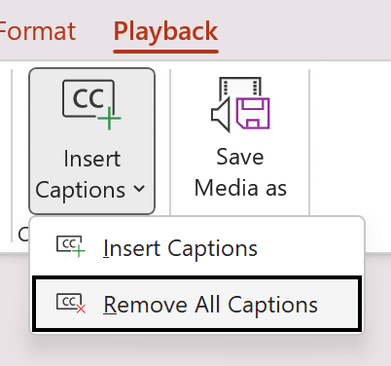
Trên tab Phát lại, hãy chọn Chèn phụ đề, rồi chọn Xóa tất cả phụ đề.
Các cách khác để thêm phụ đề chi tiết
Bắt đầu từ phiên bản 2111, bạn cũng có thể chèn phụ đề chi tiết từ dải băng Trợ năng bằng cách sử dụng nút Chèn Phụ đề.
Bắt đầu từ phiên bản 2208, bạn cũng có thể chèn phụ đề chi tiết từ menu ngữ cảnh xuất hiện khi bạn bấm chuột phải vào video.
Mẹo
Nếu đang sử dụng Microsoft 365, bạn cũng có thể hiển thị phụ đề trực tiếp, bao gồm bản dịch trực tiếp sang một ngôn ngữ khác nếu muốn, tùy theo giọng nói của bạn khi trình bày. Để biết thêm thông tin, hãy tham khảo mục Trình bày với chú thích hoặc phụ đề tự động, theo thời gian thực trong PowerPoint.
Thêm phụ đề vào tệp âm thanh
Bắt đầu từ phiên bản 2303, bạn có thể chèn phụ đề chi tiết cho âm thanh theo cách tương tự như đối với video.
Mẹo
Phụ đề chi tiết sẽ chỉ được hiển thị trên trang chiếu mà tệp âm thanh được chèn vào ngay cả khi âm thanh tiếp tục phát trên các trang chiếu khác vì cài đặt Phát khi trang chiếu đang bật.
Chủ đề liên quan
Giúp bản trình bày PowerPoint của bạn trở nên dễ truy nhập với người khuyết tật