Các trích dẫn hoặc tham chiếu của bản trình bày trong nội dung văn bản trên trang chiếu được giải thích trong cước chú ở cuối trang chiếu hoặc trong chú thích cuối sau bản trình bày. Khi bạn thêm cước chú vào trang chiếu, bạn phải thêm số tham chiếu vào trang chiếu và cước chú theo cách thủ công.
Thêm văn bản cước chú
Đây là ví dụ về cước chú trong PowerPoint. Làm theo các bước dưới đây để thêm cước chú của riêng bạn. Sau khi thêm cước chú, bạn có thể đặt chỉ báo cước chú thành chỉ số trên.
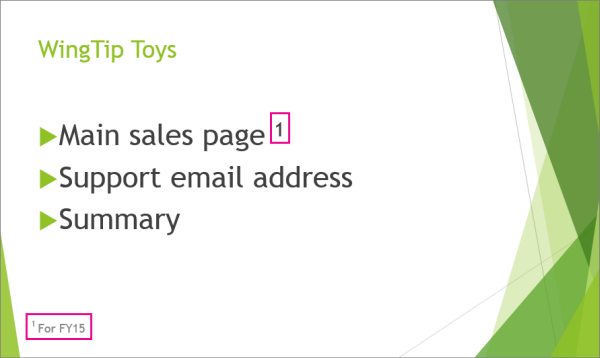
Đặt con trỏ ở nơi bạn muốn thêm cước chú, rồi nhập số hoặc ký hiệu, chẳng hạn như "1".
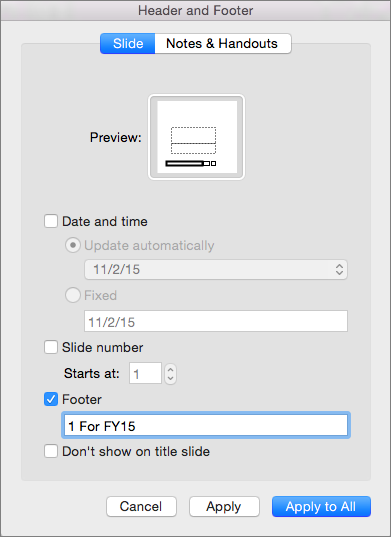
Chọn Chèn>đầu trang & chân trang.
Trên tab Trang chiếu, chọn Chân trang, rồi trong hộp Chân trang, nhập số hoặc ký hiệu bạn đã thêm trong bước 1, rồi nhập văn bản bạn muốn xuất hiện trong cước chú ở cuối trang chiếu.

Lưu ý
Hộp Xem trước sẽ tô sáng khu vực trên trang chiếu nơi cước chú của bạn sẽ xuất hiện.
Chọn Áp dụng.
Đặt chỉ báo cước chú thành chỉ số trên
Phím tắt cho chỉ số trên là Ctrl+Shift+=. Bạn có thể chọn lần lượt từng ký hiệu mà bạn đã thêm vào trang chiếu, rồi áp dụng lối tắt đó. Hoặc bạn có thể làm theo quy trình này:
Chọn số hoặc ký hiệu bạn đã thêm vào văn bản cước chú ở cuối trang chiếu.
Bấm Vào Trang đầu, rồi trong nhóm Phông chữ, chọn nút Hộp thoại công
 .
.Trên tab Phông chữ , bên dưới Hiệu ứng, chọn Chỉ số trên. Chỉ số trên làm cho số hoặc ký hiệu nhỏ hơn và hơi cao hơn dòng văn bản thông thường.

Mẹo
Bạn có thể tăng số hoặc ký hiệu cao hơn bằng cách nhập tỷ lệ phần trăm cao hơn vào hộp Khoảng chêo. Ví dụ: nội dung sau đây hiển thị cước chú có định dạng chỉ số trên được áp dụng và khoảng bù 70%.

Bây giờ, hãy chọn số hoặc ký hiệu bạn đã thêm vào nội dung trang chiếu, rồi làm theo các bước 2 và 3 để áp dụng định dạng chỉ số trên.

Loại bỏ cước chú
- Đi đến trang chiếu có cước chú bạn muốn loại bỏ. (Nếu bạn đã áp dụng cước chú cho tất cả trang chiếu, hãy đi đến trang chiếu bất kỳ.)
- Bấm Chèn>Đầu trang & Trang.
- Bỏ chọn hộp kiểm Chân trang.