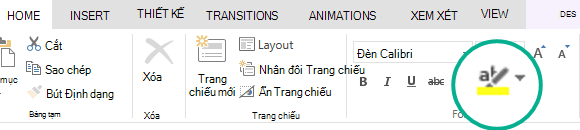
Tô sáng văn bản trong PowerPoint 2019 và các phiên bản mới hơn cho phép bạn đánh dấu văn bản bằng màu vàng hoặc màu tô sáng khác. (Tính năng này có sẵn trên cả Windows và macOS và có sẵn trong trình duyệt của bạn ở PowerPoint cho web.)

|
Nếu bạn không nhìn thấy Màu Tô sáng Văn bản Hiển thị nút Tô sáng Với Biểu tượng Văn bản trong  trên tab Trang đầu của Dải băng, hãy đọc Yêu cầu dưới đây để biết thêm chi tiết. trên tab Trang đầu của Dải băng, hãy đọc Yêu cầu dưới đây để biết thêm chi tiết. |
|---|
Tô sáng một đoạn văn bản
Chọn văn bản bạn muốn tô sáng.
Trên tab Trang đầu, chọn mũi tên bên cạnh Màu Tô sáng Văn bản
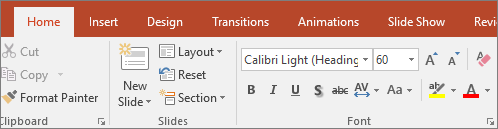
Chọn một màu. Văn bản bạn chọn sẽ được tô sáng bằng màu bạn đã chọn.
Tô sáng nhiều mẩu văn bản không liền kề
Không có văn bản nào được chọn trên trang chiếu, trên tab Trang đầu, chọn mũi tên bên cạnh Màu Tô sáng Văn bản Hiển thị Biểu tượng Tô sáng Với
Chọn màu, rồi di chuyển con trỏ chuột trên khu vực văn bản của trang chiếu.
Con trỏ chuột đổi thành bút tô sáng. .
.Chọn từng phần văn bản bạn muốn tô sáng.
Khi bạn tô sáng xong, hãy nhấn Esc trên bàn phím để tắt bút tô sáng.
Loại bỏ tô sáng khỏi văn bản
- Chọn văn bản được tô sáng.
- Trên tab Trang đầu, chọn mũi tên bên cạnh Màu Tô sáng Văn bản Hiển thị Biểu tượng Tô sáng Bằng Văn bản rồi bấm vào Không Màu.
Các cách khác để tô sáng
Dưới đây là hai cách khác để nhấn mạnh nội dung nào đó trên màn hình trong khi bạn trình bày:
- Biến chuột thành con trỏ laser để thu hút sự chú ý vào nội dung nào đó trên trang chiếu
- Phóng to một phần của trang chiếu trên màn hình khi bạn đang sử dụng dạng xem Diễn giả
Yêu cầu đối với tô sáng văn bản
|
|
Áp dụng cho: |
|---|---|
| PowerPoint cho Microsoft 365 Kênh Hiện tại: Phiên bản 1606 trở lên Semi-Annual Enterprise Channel: Phiên bản 1701 trở lên PowerPoint 2024 PowerPoint 2021 PowerPoint 2019 Tìm phiên bản Office của bạn |
|
| Windows Tìm phiên bản Windows của bạn |