
Bạn có thể in ghi chú diễn giả kèm theo hoặc không kèm theo hình thu nhỏ trang chiếu tương ứng và phát cho khán giả xem sau khi bạn trình bày.
In trang ghi chú kèm hình thu nhỏ của bản chiếu
Chọn In>Tệp.
Trong Máy in, chọn máy in bạn muốn.
Trong Cài đặt, bên cạnh Trang chiếu toàn trang, chọn mũi tên xuống và trong Bố trí in, chọn Trang Ghi chú.
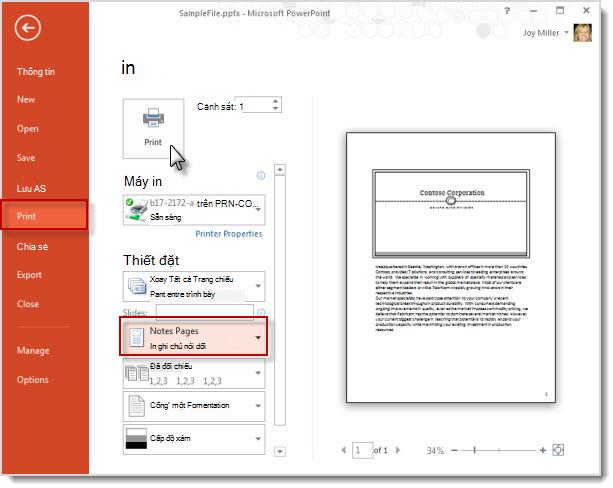
Chọn In.
Lưu ý
Trên mỗi trang được in, bạn chỉ in được một trang chiếu có kèm ghi chú.
In trang ghi chú không kèm hình thu nhỏ trang chiếu
Bạn phải loại bỏ hình thu nhỏ trang chiếu khỏi các trang Ghi chú theo cách thủ công.
Chọn Xem Trang>Ghi chú để mở từng trang chiếu ở Dạng xem trang ghi chú.
Xóa hình thu nhỏ trang chiếu của từng trang ghi chú bằng cách bấm lần lượt vào từng trang ghi chú, chọn hình thu nhỏ trang chiếu và nhấn phím Delete (Xóa) trên bàn phím.
Hành động này không xóa các trang chiếu khỏi bản trình bày của bạn; lệnh này chỉ xóa hình thu nhỏ trang chiếu khỏi trang ghi chú của bạn.Chọn In>Tệp.
Trong Máy in, chọn máy in bạn muốn.
Trong Cài đặt, bên cạnh Trang chiếu toàn trang, chọn mũi tên xuống và trong Bố trí in, chọn Trang Ghi chú.
Chọn In.
Lưu ý
Trên mỗi trang được in, bạn chỉ in được một trang chiếu có kèm ghi chú.
Xuất ghi chú diễn giả để bạn có thể in chúng trong Word
Bạn có thể mở một bản sao của trang ghi chú trong Word để làm việc như bạn muốn trong ứng dụng đó, bao gồm cả việc in.
Khi bản trình bày của bạn đang mở, hãy chọn Xuất>Tệp.
Trên ngăn Xuất, chọn Tạo bản phân phát.
Trên ngăn Tạo bản phân phát Word, chọn Tạo bản phân phát.
Hộp thoại Gửi tới Microsoft Word xuất hiện.Để xuất, chọn một trong các tùy chọn bố trí trang này trong hộp thoại Gửi đến Microsoft Word:
- Ghi chú bên cạnh trang chiếu
- Ghi chú bên dưới trang chiếu
Chọn tùy chọn Dán ở cuối hộp thoại, rồi chọn OK.
Để biết thêm thông tin về việc xuất bản trình bày sang Word, hãy đi đến mục Chỉnh sửa hoặc in bản phân phát PowerPoint trong Word.