Trong các phiên bản PowerPoint mới hơn, bạn có thể chèn video trực tuyến từ YouTube hoặc Vimeo vào một trang chiếu.
Trong PowerPoint cho Microsoft 365, phiên bản 1907 trở lên, bạn cũng có thể chèn video trực tuyến từ Microsoft Stream, một dịch vụ video dành cho doanh nghiệp—mọi người trong tổ chức có thể tải lên, xem và chia sẻ video với nhau.
Video phát trực tiếp từ trang web và nó có các tính năng điều khiển của trang web để phát, tạm dừng, điều chỉnh âm lượng và v.v.. Các tính năng phát lại PowerPoint (Mờ dần, Thẻ đánh dấu, Cắt tỉa, v.v.) không áp dụng cho video trực tuyến.
Vì video nằm trên một website chứ không thực sự nằm trong bản trình bày của bạn nên bạn phải kết nối với internet để phát video thành công.
Chèn video trên web
- Trong trình duyệt web của bạn, hãy định vị video bạn muốn.
- Sao chép URL của trang web từ thanh Địa chỉ trên trình duyệt của bạn.
- Chuyển về PowerPoint và chọn trang chiếu mà bạn muốn đặt video.
- Trên tab Chèn của dải băng, chọn Video>Trực tuyến Video.
- Trong hộp thoại Video Trực tuyến, dán URL bạn đã sao chép ở bước 2.
- Chọn Chèn.
Phát video
Nếu chèn video thành công, bạn có thể phát video trong dạng xem Thông thường hoặc Trình chiếu.
- Nút Phát sẽ xuất hiện trên video trong dạng xem Thông thường.
- Trong Trình chiếu, bạn có thể tương tác với video giống như khi thực hiện trong trình duyệt web.
- Theo mặc định, video từ YouTube và Vimeo phát theo "trình tự bấm". Bạn có thể phát video mà không cần phải chọn nút Phát. Chỉ cần nhấn vào phím cách để chuyển đến bước tiếp theo trong trình tự chọn của bạn.
Khắc phục sự cố
Không phải mọi video trực tuyến từ những site này đều được phép nhúng. Bạn nên kiểm tra trên site của video để xem có nhúng được video nhất định hay không.
Thay vào đó, bạn muốn chèn video từ máy tính của mình?
Xem mục Chèn và phát tệp video từ máy tính của bạn để biết mọi chi tiết.
Các chính sách về Điều khoản sử dụng và Quyền riêng tư
Vimeo:
YouTube:
Microsoft Stream:
SlideShare.net:
Trong PowerPoint 2016, bạn có thể chèn video trực tuyến bằng mã nhúng hoặc tìm kiếm video theo tên. Sau đó, bạn có thể phát trong bản trình bày của bạn.
Video phát trực tiếp từ trang web và nó có các tính năng điều khiển của trang web để phát, tạm dừng, điều chỉnh âm lượng và v.v.. Các tính năng phát lại PowerPoint (Mờ dần, Thẻ đánh dấu, Cắt tỉa, v.v.) không áp dụng cho video trực tuyến.
Vì video nằm trên một website chứ không thực sự nằm trong bản trình bày của bạn nên bạn phải kết nối với internet để phát video thành công.
Chèn video trực tuyến bằng mã "nhúng"
Trên YouTube hoặc Vimeo, hãy tìm video bạn muốn chèn.
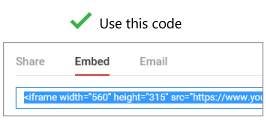
Bên dưới khung video, chọn Chia sẻ, rồi chọn Nhúng. (Nếu bạn không chọn Nhúng, bạn sẽ sao chép mã sai.)
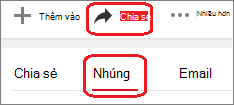
Bấm chuột phải vào mã nhúng iFrame, rồi chọn Sao chép.

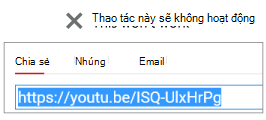
Nếu văn bản được tô sáng mà bạn sao chép bắt đầu bằng "http", HÃY DỪNG LẠI. Đó không phải mã cần sao chép. Quay lại bước 2 và chọn Nhúng:
Trong PowerPoint, chọn trang chiếu bạn muốn thêm video.
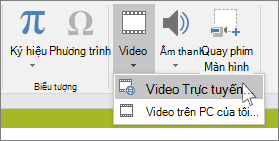
Trên tab Chèn , chọn Video>Trực tuyến Video.
Trong hộp Từ Mã Nhúng Video , dán mã nhúng, rồi chọn mũi tên.
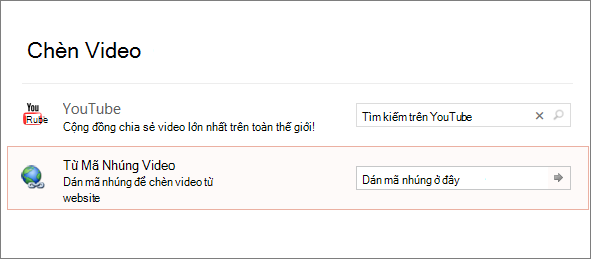
Một khung video hình chữ nhật được đặt trên trang chiếu của bạn, bạn có thể di chuyển và thay đổi kích thước theo ý muốn. Để xem trước video trên trang chiếu, hãy bấm chuột phải vào khung video hình chữ nhật, chọn Xem trước, rồi chọn nút Phát trên video.
Tìm kiếm video YouTube theo tên
Chọn trang chiếu bạn muốn thêm video.
Trên tab Chèn , chọn Video>Trực tuyến Video.
Tại hộp Tìm kiếm trên YouTube, nhập tên của video bạn muốn chèn và nhấn Enter.
Chọn video từ kết quả tìm kiếm và chọn Chèn.
Một khung video hình chữ nhật được đặt trên trang chiếu của bạn, bạn có thể di chuyển và thay đổi kích thước theo ý muốn. Để xem trước video trên trang chiếu, hãy bấm chuột phải vào khung video hình chữ nhật, chọn Xem trước, rồi chọn nút Phát trên video.
Xem trước video
- Khi khung video hình chữ nhật đã xuất hiện trên trang chiếu của bạn, hãy bấm chuột phải vào và chọn Xem trước.
Sẽ có một nút Phát sẽ xuất hiện trên video.
- Chọn nút Phát của video.
Vì video nằm trên một website chứ không thực sự nằm trong bản trình bày của bạn nên bạn phải kết nối với internet để phát video thành công.
Thay vào đó, bạn muốn chèn video từ máy tính của mình?
Xem mục Chèn và phát tệp video từ máy tính của bạn để biết mọi chi tiết.
Nhúng nội dung từ Slideshare.net
Trên một trang chiếu trong PowerPoint, bạn có thể nhúng nội dung từ Slideshare.net, một website chia sẻ cho bản trình bày, đồ họa thông tin và tài liệu.
Trên Slideshare.net, mọi nội dung có thể được nhúng ở nơi khác đều có nút Chia sẻ trên đó. Nút đó sẽ mở ra một cửa sổ nơi bạn có thể sao chép mã nhúng, chẳng hạn như mã nhúng cho một video.
- Trên Slideshare.net, hãy tìm nội dung bạn muốn nhúng.
- Chọn nút Chia sẻ bên dưới khung nội dung.
Mã chia sẻ xuất hiện trong khung video.
- Chọn hộp có tên Nhúng.
Mọi văn bản trong hộp sẽ được chọn khi bạn thực hiện hành động này.
- Bấm chuột phải vào văn bản được chọn, rồi chọn Sao chép.
Văn bản bạn đã sao chép chứa nhiều thông tin hơn mức bạn cần nên cần cắt xén bớt thông tin và sao chép lại.
- Dán văn bản đã sao chép vào trình soạn thảo văn bản chẳng hạn như Word hoặc Notepad.
- Chọn phần văn bản bắt đầu bằng <src iframe ... và kết thúc bằng </iframe>. Sao chép văn bản đó.
Đó là mã nhúng bạn cần để chèn nội dung vào PowerPoint.
- Trong PowerPoint, đi đến trang chiếu mà bạn muốn chèn nội dung.
- Trên dải băng thanh công cụ, chọn tab Chèn, chọn Video, rồi chọn Video Trực tuyến.
Hộp thoại Chèn Video mở ra.
- Dán mã nhúng vào hộp có tên Từ Mã Nhúng Video, rồi nhấn Enter.
Mất một lúc để PowerPoint tiếp nhận nội dung. Khi hoàn tất, hộp màu đen xuất hiện trên trang chiếu của bạn.
- Để xem nội dung, hãy chọn nút Dạng xem Trình Chiếu trên thanh tác vụ
 gần góc dưới cùng bên phải của cửa sổ PowerPoint.
Yêu cầu
Việc bạn sử dụng các video trực tuyến phải tuân theo Điều khoản sử dụng và Chính sách về quyền riêng tư cho website của từng nhà cung cấp.
SlideShare.net
Vimeo
YouTube
Trong PowerPoint cho web, bạn có thể chèn video trực tuyến từ YouTube hoặc Vimeo vào trang chiếu. (Nếu bạn có đăng ký Microsoft 365 dành cho doanh nghiệp hoặc giáo dục, bạn cũng có thể chèn video trực tuyến từ Microsoft Stream.)
Video phát trực tiếp từ trang web và nó có các tính năng điều khiển của trang web để phát, tạm dừng, điều chỉnh âm lượng và v.v.. Các tính năng phát lại PowerPoint (Mờ dần, Thẻ đánh dấu, Cắt tỉa, v.v.) không áp dụng cho video trực tuyến.
Vì video nằm trên một website chứ không thực sự nằm trong bản trình bày của bạn nên bạn phải kết nối với internet để phát video thành công.
Chèn video trực tuyến
- Trên một tab riêng biệt trong trình duyệt web của bạn, hãy định vị video bạn muốn.
- Sao chép địa chỉ của trang web từ thanh Địa chỉ của trình duyệt của bạn.
- Chuyển sang PowerPoint cho web và chọn trang chiếu mà bạn muốn đặt video.
- Trên tab Chèn của dải băng, trong nhóm Phương tiện, chọn Video trực tuyến.
- Trong hộp thoại Video Trực tuyến, dán địa chỉ bạn đã sao chép ở bước 2.
- Chọn Chèn.
Video được chèn vào trang chiếu của bạn. Bạn có thể di chuyển video bằng cách kéo chuột, cũng như chỉnh cỡ khung video bằng cách chọn một góc và kéo.
- Để phát video, bạn phải chạy Trình chiếu. Trên dải băng, chuyển sang tab Xem và trong nhóm Bắt đầu trình chiếu, chọn Từ trang chiếu hiện tại.
(Nếu bạn đã tắt Dải băng đơn giản thì bạn không có tab Trình Chiếu; thay vào đó, hãy sử dụng tab Xem để bắt đầu trình chiếu.)
Trình Chiếu sẽ mở ra, sau đó bạn có thể chọn nút phát để bắt đầu.
Để biết thông tin liên quan, xem mục Phát video trong PowerPoint trên web.
Việc bạn sử dụng các video trực tuyến phải tuân theo Điều khoản sử dụng và Chính sách về quyền riêng tư cho trang web của từng nhà cung cấp.
Microsoft Stream:
Vimeo:
YouTube:
Cắt tỉa video
PowerPoint cho web thể cắt tỉa video và không thể cắt tỉa video trực tuyến. Nếu muốn cắt tỉa video, bạn phải lưu video đó vào máy tính, rồi chèn video vào trang chiếu trong phiên bản PowerPoint dành cho máy tính.
Trong PowerPoint cho Microsoft 365 dành cho máy Mac, PowerPoint 2024 for Mac và PowerPoint 2021 for Mac, bạn có thể chèn video trực tuyến từ YouTube hoặc Vimeo vào trang chiếu. Các phiên bản trước của PowerPoint cho macOS không hỗ trợ chèn video trực tuyến.
Trong PowerPoint cho Microsoft 365 dành cho máy Mac, bạn cũng có thể chèn video trực tuyến từ Microsoft Stream, một dịch vụ video dành cho doanh nghiệp—mọi người trong tổ chức có thể tải lên, xem và chia sẻ video với nhau. Tính năng này yêu PowerPoint cho Microsoft 365 dành cho máy Mac phiên bản 16.27 trở lên.
Video phát trực tiếp từ trang web và nó có các tính năng điều khiển của trang web để phát, tạm dừng, điều chỉnh âm lượng và v.v.. Các tính năng phát lại PowerPoint (Mờ dần, Thẻ đánh dấu, Cắt tỉa, v.v.) không áp dụng cho video trực tuyến.
Vì video nằm trên một website chứ không thực sự nằm trong bản trình bày của bạn nên bạn phải kết nối với internet để phát video thành công.
Chèn video trên web
- Trong trình duyệt web của bạn, hãy định vị video bạn muốn.
- Sao chép URL của trang web từ Thanh địa chỉ trên trình duyệt của bạn.
- Chuyển sang PowerPoint và chọn trang chiếu mà bạn muốn đặt video.
- Trên tab Chèn của dải băng, trong nhóm Phương tiện ở phía bên phải, chọn Video. Sau đó, chọn Phim trực tuyến.
- Trong hộp thoại, dán URL bạn đã sao chép ở bước 2.
- Chọn Chèn.
Video được thêm vào trang chiếu.
- Để xem trước video, hãy chọn nút Phát xuất hiện ở đầu video.
Thay vào đó, bạn muốn chèn video từ máy tính của mình?
Xem mục Chèn và phát tệp video từ máy tính của bạn để biết mọi chi tiết.
Yêu cầu
Việc bạn sử dụng các video trực tuyến phải tuân theo Điều khoản sử dụng và Chính sách về quyền riêng tư cho trang web của từng nhà cung cấp.
Microsoft Stream:
Vimeo:
YouTube:
SlideShare.net: