
Bạn có thể lập một biểu đồ trong PowerPoint hoặc Excel. Nếu bạn có nhiều dữ liệu cần lập biểu đồ, hãy tạo biểu đồ trong Excel và sau đó sao vào bản trình bày của bạn. Đây cũng là cách tốt nhất nếu dữ liệu của bạn thay đổi thường xuyên và bạn muốn biểu đồ của mình luôn phản ánh các số liệu mới nhất. Trong trường hợp đó, khi bạn sao chép và dán biểu đồ, hãy giữ liên kết của biểu đồ với tệp Excel gốc.
Hãy thử ngay!
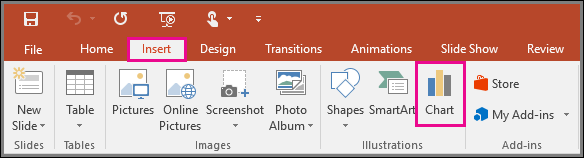
Để tạo một biểu đồ đơn giản từ đầu trong PowerPoint, bấm vào Chèn biểu> đồ và chọn biểu đồ bạn muốn.
Bấm Chèn Biểu>đồ.
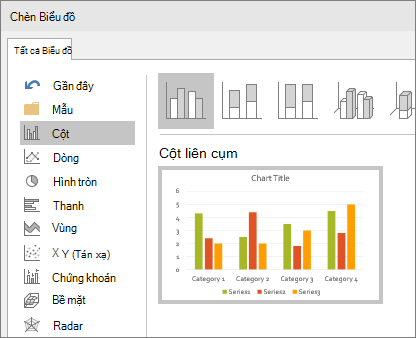
Bấm vào loại biểu đồ và sau đó bấm đúp vào biểu đồ bạn muốn.
Mẹo
Để được trợ giúp khi quyết định loại biểu đồ phù hợp nhất với dữ liệu của bạn, hãy xem Các loại biểu đồ sẵn dùng.
Trong trang tính xuất hiện, hãy thay thế dữ liệu chỗ dành sẵn bằng thông tin của bạn.
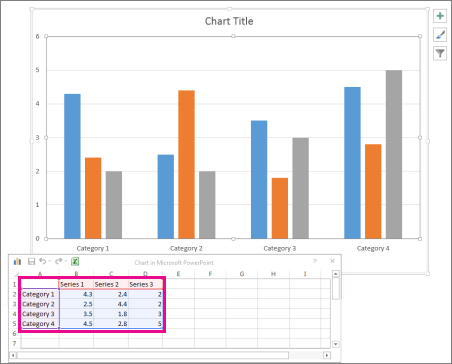
Khi bạn chèn biểu đồ, các nút nhỏ sẽ xuất hiện kế bên góc trên bên phải của biểu đồ. Sử dụng nút Thành phần
 phần biểu đồ để hiển thị, ẩn hoặc định dạng những thứ như tiêu đề trục hoặc nhãn dữ liệu. Hoặc sử dụng nút Tùy chỉnh
 đồ của bạn để nhanh chóng thay đổi màu hoặc kiểu biểu đồ.
Mẹo
Nút Bộ lọc Biểu
 tùy chọn nâng cao hơn trong đó hiển thị hoặc ẩn dữ liệu trong biểu đồ của bạn.
Khi bạn đã hoàn tất, hãy đóng trang tính.