
Lưu ý
Đối với người dùng Copilot, Designer hiện được gọi là Đề xuất Thiết kế và có thể tìm thấy trên tab Trang đầu với biểu tượng mới.

Yêu cầu ý tưởng thiết kế bất cứ lúc nào bằng cách chọn > Designer thiết kế trên dải băng.
Nếu Designer có bất kỳ ý tưởng thiết kế nào cho bạn hoặc bạn không thấy nút Designer thì có một vài lý do khả dĩ cho tình huống đó. Bạn muốn tìm hiểu thêm về Designer? Xem qua mục Tạo bố trí trang chiếu chuyên nghiệp với Designer.
Chọn menu thả xuống và chọn một tùy chọn:
Bạn đang phải đối mặt với vấn đề nào?
Tôi đã bấm vào nút Designer, nhưng không có đề xuất nào được cung cấp
Nếu không có sẵn Ý tưởng Thiết kế nào cho bạn thì có thể do một số nguyên nhân. Trước tiên:
- Hãy đảm bảo rằng bạn đã kết nối Internet. Designer trực tuyến để tải ý tưởng thiết kế của mình.
- Sử dụng chủ đề đi kèm với PowerPoint (không phải chủ đề tùy chỉnh hoặc chủ đề mà bạn đã tải xuống từ nơi khác).
Dưới đây là những sự cố khác và cách giải quyết:
Không có ý tưởng thiết kế nào cho các trang chiếu chứa ảnh
- Đảm bảo rằng các trang chiếu của bạn được áp dụng bố trí trang chiếu Tiêu đề hoặc Tiêu đề + Nội dung.
- Không sử dụng bất kỳ đối tượng hay hình bổ sung nào trên cùng một trang chiếu với ảnh của bạn.
- Sử dụng tối đa bốn ảnh (.jpg, .png, .gif hoặc .bmp) cho mỗi trang chiếu và đảm bảo chúng có kích cỡ lớn hơn 200 × 200 điểm ảnh.
Bạn không có ý tưởng thiết kế cho các trang chiếu nền tiến trình
- Hãy đảm bảo rằng trang chiếu của bạn đã được áp dụng bố trí trang chiếu Tiêu đề + Nội dung.
- Không sử dụng bất kỳ ảnh, đối tượng hay hình bổ sung nào trên cùng một trang chiếu với văn bản tiến trình của bạn.
Bởi Designer là một dịch vụ tương đối mới, nó vẫn còn học thủ thuật mới. Nếu Designer không thể tạo các tùy chọn chất lượng cao cho bạn thì tính năng này sẽ không hiển thị bất kỳ tùy chọn nào. Chúng tôi đang nỗ lực tạo ra những ý tưởng thiết kế tuyệt vời cho nhiều nội dung của bạn hơn.
Và tất nhiên, nếu bạn không thấy Designer hữu ích,>> bạn có thể tắt nó bằng cách đi tới Tùy chọn TệpChung, sau đó dưới PowerPoint Designer, bỏ chọn hộp hiển thị Tự động hiển thị cho tôi ý tưởng thiết kế.
Ai đó đang chỉnh sửa
Nếu bạn đang đồng tác giả một bản trình bày cùng ai đó và nhiều người đang tích cực chỉnh sửa một trang chiếu duy nhất cùng một lúc, Designer sẽ không đưa ra các đề xuất thiết kế trên trang chiếu đó.
Tuy nhiên, ngay khi chỉ có một người đang chỉnh sửa trang chiếu, Designer sẽ bắt đầu đưa ra lại các đề xuất thiết kế sau khi người đó thực hiện một hành động (chẳng hạn như thêm ảnh) mà Designer thể phản hồi.
Không có ý tưởng thiết kế nào cho các trang chiếu có hình hoặc hộp văn bản
Designer không thể đề xuất ý tưởng thiết kế khi trang chiếu có hình hoặc hộp văn bản được vẽ trên đó. Bạn có thể để ảnh và văn bản trong chỗ dành sẵn.
Tôi không có nút kết Designer
Designer chỉ dành cho người đăng ký Microsoft 365
Trên các phiên bản PowerPoint trên máy tính, chỉ người đăng ký mới có được ý tưởng thiết kế. Bạn có thể dùng thử hoặc mua đăng ký tại đây.
Trên PowerPoint cho web, Designer sẵn dùng cho tất cả mọi người.
Một gói đăng ký Microsoft 365 không bao gồm dịch Designer: Office 365 tại Đức.
Bật trải nghiệm được kết nối của Office
Để sử dụng Designer, hãy đảm bảo đã bật "trải nghiệm được kết nối" microsoft 365:
Đi tới Tài khoản Tệp>và bên dưới Quyền riêng tư Tài khoản, chọn Quản lý Cài đặt.
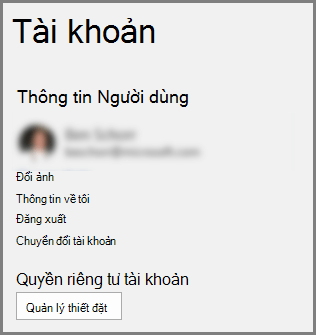 Chuyển đến Bật và tắt các dịch vụ thông minh để biết thêm thông tin.
Người quản trị có thể đã tắt Designer
Designer là một tính năng dành cho người đăng ký Microsoft 365 nhưng một số tổ chức tắt tính năng này. Nếu bạn có đăng ký Microsoft 365 nhưng không thấy nút Ý tưởng thiết kế, hãy liên hệ với bộ phận CNTT bên bạn.
Cài đặt lại Office để nhận các tính năng dành cho người đăng ký
Nếu đã nâng cấp từ Microsoft 365 lên đăng ký Microsoft 365, bạn cần gỡ cài đặt Microsoft 365 rồi cài đặt lại để nhận các tính năng dành cho người đăng ký. Xem hướng dẫn trong các bài viết này:
Khởi động lại ứng dụng để tải Designer
Đôi khi người dùng thấy rằng lần đầu họ khởi động PowerPoint sau khi cài đặt Microsoft 365, nút Designer không sẵn dùng. Khởi động lại ứng dụng sẽ khắc phục được sự cố này.
Nút Designer màu xám
Nếu bạn có thể thấy nút Designer trong PowerPoint nhưng nút đó bị mờ, nghĩa là:
- Bạn đang không kết nối với internet hoặc
- Trang chiếu đơn không được chọn. Đây có thể chính là trường hợp này khi nhiều trang chiếu được chọn trong ngăn hình thu nhỏ trang chiếu ở dạng xem Thông thường hoặc khi tiêu điểm trong ngăn hình thu nhỏ nằm giữa hai trang chiếu. Điều này cũng có thể xảy ra khi tiêu điểm nằm trong ngăn Ghi chú hoặc bạn đang ở dạng xem Trình Chiếu chứ không phải dạng xem Thông thường.