
Bạn có thể sử dụng chuyển tiếp Biến đổi để làm cho các đối tượng di chuyển và biến đổi trên các trang chiếu của bạn. Biến đổi sẵn dùng trong PowerPoint cho Microsoft 365 dành cho máy Mac, PowerPoint for Mac và cho người dùng PowerPoint trên iPad và iPhone.
Thiết lập chuyển tiếp Biến đổi
Để thiết lập chuyển tiếp Biến đổi một cách hiệu quả, bạn sẽ cần có hai trang chiếu với ít nhất một đối tượng chung. Một cách thiết lập dễ dàng là sao chép và dán một trang chiếu với các đối tượng bạn muốn biến đổi, rồi di chuyển các đối tượng trên trang chiếu thứ hai đến một vị trí khác. Bạn cũng có thể chỉ cần sao chép và dán các đối tượng từ trang chiếu này sang trang chiếu khác.
Sau khi thiết lập chuyển tiếp Morph bắt đầu và kết thúc trên hai trang chiếu, bạn có thể áp dụng chuyển tiếp Biến đổi để tự động tạo hiệu ứng hoạt hình và di chuyển chúng. Sau đây là cách thực hiện:
Sử dụng Biến đổi trên máy Mac
- Trong Ngăn Hình thu nhỏ, chọn trang chiếu bạn muốn áp dụng chuyển tiếp Biến đổi. Đó sẽ là trang chiếu thứ hai mà bạn đã thêm đối tượng, ảnh hoặc từ mà bạn muốn áp dụng hiệu ứng Biến đổi.
- Trên dải băng, chọn Chuyển tiếp>Biến đổi.
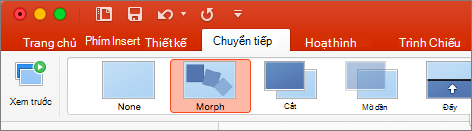
- Tiếp theo, chọn Tùy chọn hiệu ứng để chọn loại chuyển tiếp Biến đổi mà bạn muốn tạo. Bạn có thể chọn tối ưu hóa cho Đối tượng, Từ hoặc Ký tự.
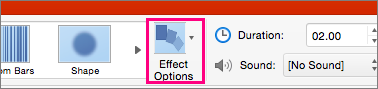
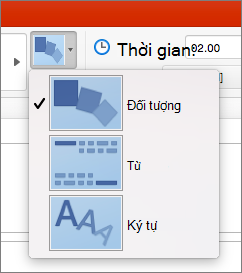
Bạn có thể chọn di chuyển các đối tượng trên trang chiếu, thay đổi màu, di chuyển từ ngữ và ký tự xung quanh, cùng nhiều thao tác khác.
Sử dụng chuyển tiếp Biến đổi trên PowerPoint for iPad và PowerPoint cho iPhone
- Trong Ngăn Hình thu nhỏ, chọn trang chiếu bạn muốn áp dụng chuyển tiếp Biến đổi. Đó sẽ là trang chiếu thứ hai mà bạn đã thêm đối tượng, ảnh hoặc từ mà bạn muốn áp dụng ảnh hưởng đến Biến đổi.
- Trên dải băng, chọn Biến đổi Hiệu>ứng chuyển>tiếp.
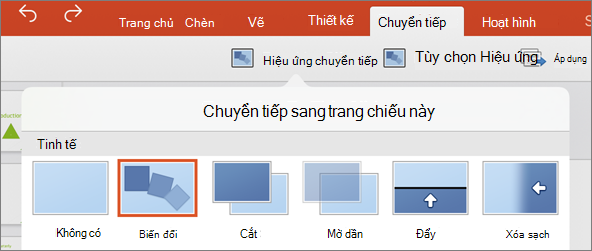
- Tiếp theo, chọn Tùy chọn hiệu ứng để chọn loại chuyển tiếp Biến đổi mà bạn muốn tạo. Bạn có thể chọn tối ưu hóa cho Đối tượng, Từ hoặc Ký tự.
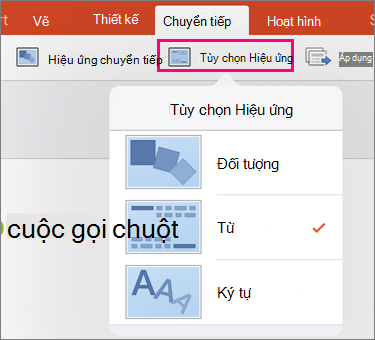
Bạn có thể chọn di chuyển các đối tượng trên trang chiếu, thay đổi màu, di chuyển từ ngữ và ký tự xung quanh, cùng nhiều thao tác khác.