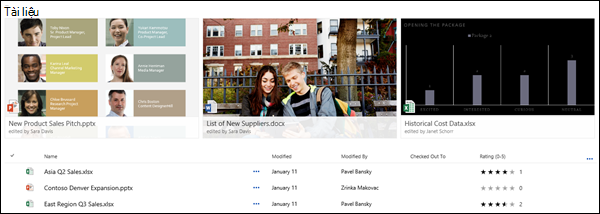
Bạn có thể tô sáng các tệp, thư mục hoặc liên kết quan trọng trong thư viện tài liệu thuộc SharePoint trong Microsoft 365 hoặc SharePoint Server 2019 bằng cách ghim chúng lên đầu thư viện tài liệu. Khi bạn ghim một mục, một hình ảnh thu nhỏ sẽ xuất hiện ở đầu trang thư viện tài liệu giúp người dùng tìm mục đó dễ dàng hơn. Sau đó, bạn chỉ cần bấm vào hình ảnh để mở mục trong cửa sổ trình duyệt. Nếu bạn bấm vào góc trên bên phải của hình ảnh thu nhỏ, menu ở trên cùng bên trái của thư viện tài liệu sẽ thay đổi thành danh sách các hành động bổ sung mà bạn có thể thực hiện đối với mục đó.
Lưu ý
Khu vực tô sáng dành riêng cho một dạng xem thư mục hoặc thư viện duy nhất. Khi sử dụng dạng xem tùy chỉnh, bạn cần ghim mục vào từng dạng xem mà bạn muốn mục đó xuất hiện.
Lưu ý
Quy trình này không có sẵn trong trải nghiệm cổ điển.
Để tô sáng một mục trong thư viện tài liệu
Đi đến thư viện tài liệu có chứa tệp, thư mục hoặc liên kết bạn muốn tô sáng.
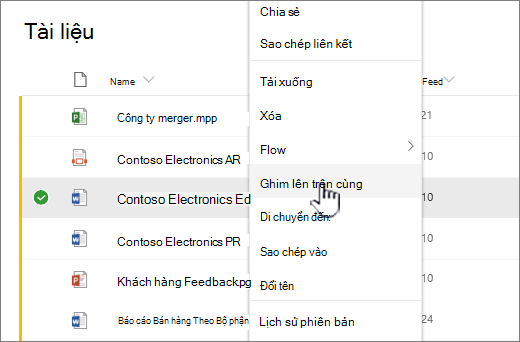
Bấm chuột phải vào tệp, thư mục hoặc liên kết mà bạn muốn tô sáng, rồi chọn Ghim lên trên cùng.
Lưu ý
Bạn có thể tô sáng tối đa 3 mục cho mỗi thư viện, thư mục hoặc dạng xem.
Để thay đổi thứ tự của các mục được tô sáng
- Đi đến thư viện tài liệu, thư mục hoặc dạng xem nơi mục được tô sáng.
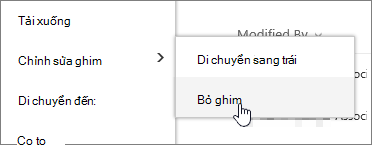
- Bấm chuột phải vào tệp hoặc thư mục mà bạn muốn sắp xếp lại, rồi chọn Chỉnh sửa Ghim.
- Chọn Di chuyển Sangphải hoặc Di chuyển sang trái để sắp xếp lại mục.
Để hủy ghim một mục
Đi đến thư viện tài liệu, thư mục hoặc dạng xem nơi mục được tô sáng.
Bấm chuột phải vào tệp hoặc thư mục mà bạn muốn dừng tô sáng, rồi chọn Hủy ghim.
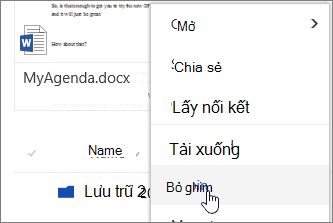
Nếu bạn đã ghim nhiều mục, hãy chọn Chỉnh sửa ghim, rồi bấm vào Hủy ghim.