
Sử dụng SharePoint Server 2016 hoặc SharePoint Server 2013, bạn có thể sao chép tệp, cập nhật bản sao từ trang Quản lý Bản sao, thay đổi cài đặt để nhắc cập nhật, hủy liên kết các bản sao và xóa chúng.
Nếu bạn không chắc mình đang sử dụng phiên bản SharePoint nào, hãy xem mục Tôi đang sử dụng phiên bản SharePoint nào?
Lưu ý
Nếu bạn không thấy các site khác được liệt kê khi tìm cách sao chép các mục, tổ chức của bạn không cho phép sao chép trên các site. Nếu bạn là người quản trị SharePoint hoặc người quản trị toàn cầu cho tổ chức của mình, hãy xem mục Cho phép hoặc ngăn chặn tập lệnh tùy chỉnh để tìm hiểu cách bật tính năng sao chép giữa các site trong Trung tâm quản trị SharePoint.
- Sao chép tệp vào thư viện khác trong SharePoint Server 2016 hoặc SharePoint Server 2013
- Cập nhật bản sao từ trang Quản lý Bản sao trong SharePoint Server 2016 hoặc SharePoint Server 2013
- Thay đổi cài đặt cho bản sao để nhắc cập nhật trong SharePoint Server 2016 hoặc SharePoint Server 2013
- Hủy liên kết một bản sao khỏi nguồn của nó và xóa nó trong SharePoint Server 2016 hoặc SharePoint Server 2013
Sao chép tệp vào thư viện khác trong SharePoint Server 2016 hoặc SharePoint Server 2013
SharePoint Server 2016 và 2013 cung cấp tùy chọn Gửi tới để sao chép vào thư viện hoặc vị trí khác. Gửi đến các bản sao một tệp mỗi lần đến một thư viện khác. Gửi tới không cung cấp tùy chọn để sao chép thư mục. Bản sao đích sẽ có kết nối tới tệp gốc.
Lưu ý
Gửi để sao chép phiên bản đã phát hành của tài liệu. Để biết thêm thông tin về các phiên bản, hãy xem mục Lập phiên bản hoạt động như thế nào trong danh sách hoặc thư viện?
Trong thư viện tài liệu, bấm vào bên trái tên tệp để chọn tệp.

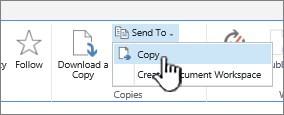
Trong dải băng, bấm Files>Gửi Tới trong mục Bản sao. Tùy chọn này sẵn dùng khi một và chỉ có một tệp được chọn.
Chọn Sao chép hoặc Vị trí Khác.
Thực hiện một trong những thao tác sau:
Khi trường Thư viện tài liệu hoặc thư mục đích xuất hiện, nó sẽ có URL cơ sở của site của bạn. Nếu vậy, hãy đi đến cuối thư viện và nhập tên của thư viện mà bạn muốn sao chép tệp vào đó.
Nếu thư viện mà bạn muốn gửi tệp của mình nằm trong thanh Khởi động Nhanh, hãy bấm chuột phải vào tên thư viện và chọn Sao chép lối tắt.

Dán URL thư viện đích vào trường Thư viện tài liệu hoặc thư mục đích trong hộp thoại Sao chép.
Nếu bạn không thể sử dụng các phương pháp trước đó, hãy thử giải pháp thay thế sau:
Mở thư viện tài liệu mà bạn muốn gửi tệp đến và sao chép địa chỉ từ thanh địa chỉ. Bạn có thể cần chỉnh sửa URL để loại bỏ ký tự thừa.
Dán URL vào NotePad và loại bỏ nội dung sau tên của thư viện mà bạn muốn sao chép vào như minh họa này.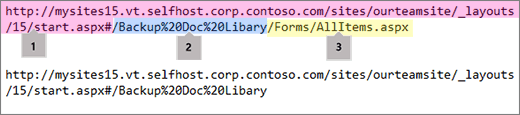 1. URL cơ sở cho thư viện.
2. Tên của thư viện, với %20 ký tự thay thế khoảng trắng trong tên.
3. Nội dung bổ sung không cần thiết. Xóa phần này.Lưu ý
Một số URL vượt quá 255 ký tự và không thể sử dụng được. Nếu bạn có thể, hãy dùng thanh Khởi động Nhanh hoặc thêm tên của thư viện vào URL cơ sở trong trường Đích để lấy lối tắt vì thanh địa chỉ có thể chứa nội dung bổ sung.
Kiểm tra URL đích bằng (Bấm vào đây để kiểm tra). Thư viện đích sẽ mở trong một tab hoặc cửa sổ khác. Bạn có thể để mở để kiểm tra bản sao sau hoặc đóng lại.

Nếu bạn muốn bản sao có tên tệp khác, hãy nhập tên tệp vào tên Tệp tùy chọn cho trường sao chép.
Hoặc bạn cũng có thể chọn yêu cầu tác giả gửi cập nhật khi tệp được kiểm nhập hoặc thiết lập cảnh báo trên tài liệu nguồn. Để biết thêm thông tin về cảnh báo, hãy xem Tạo cảnh báo
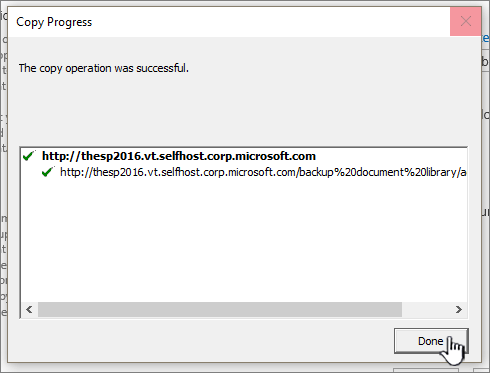
Bấm OK khi hoàn tất. Bấm OK trên trang Sao chép Tiến độ để bắt đầu bản sao.
Nếu bản sao thành công, hãy bấm Xong. Nếu không thành công, hãy ghi chú và sửa lỗi đó.
Kiểm tra để đảm bảo rằng tệp của bạn được sao chép sang đích mới thành công. Nếu bạn muốn xóa bản sao nguồn, bạn cần hủy liên kết bản sao, rồi xóa bản sao đó.
Cập nhật bản sao từ trang Quản lý Bản sao trong SharePoint Server 2016 hoặc SharePoint Server 2013
Nếu tệp đã được sao chép vào một hoặc nhiều thư viện khác, bạn có thể cập nhật tất cả các bản sao khác nhau từ một vị trí trên trang Quản lý Bản sao, bạn có thể truy nhập tệp này từ bất kỳ bản sao nào của mục.
Nếu thư viện có chứa bản sao bạn muốn cập nhật chưa được mở, hãy bấm vào tên của nó trên Khởi động Nhanh.
Nếu tên thư viện của bạn không xuất hiện, hãy bấm vào nút Thiết đặt trên thanh tiêu đề. , Nội dung site, rồi bấm vào tên thư viện của bạn.
Bấm vào bên trái tên của tệp bạn muốn cập nhật để chọn tệp, rồi bấm vào tab Files trang.

Trong dải băng, bấm vào Quản lý Bản sao.
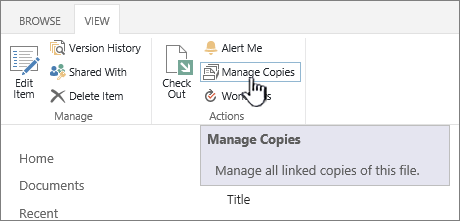
Để cập nhật tất cả các bản đã nhắc cập nhật, hãy bấm Cập nhật Bản sao.
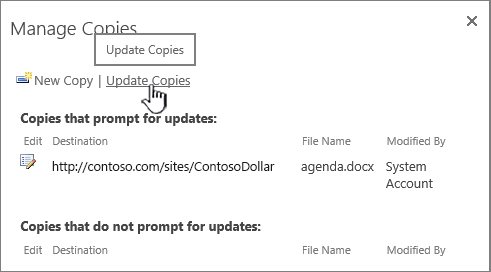
Trong mục Đích , bên dưới Bản sao, chọn bản sao bạn muốn cập nhật, rồi bấm OK.

Lưu ý
Nếu bạn muốn cập nhật các bản sao được liệt kê trên trang Quản lý Bản sao bên dưới Bản không nhắc cập nhật, trước tiên bạn phải thay đổi thiết đặt cập nhật cho các bản sao này. Để biết thêm thông tin về cách thực hiện việc này, hãy xem Thay đổi cài đặt cho bản sao để nhắc cập nhật.
Thay đổi cài đặt cho bản sao để nhắc cập nhật trong SharePoint Server 2016 hoặc SharePoint Server 2013
Nếu bạn đã tạo bản sao của tệp bằng lệnh Gửi Tới và bạn không chọn được nhắc cập nhật thì bản sao này không thể nhận được cập nhật từ tệp nguồn. Bạn có thể thay đổi cài đặt này và làm cho bản sao sẵn dùng để cập nhật.
Nếu thư viện có chứa bản sao bạn muốn cập nhật chưa được mở, hãy bấm vào tên của nó trên Khởi động Nhanh.
Nếu tên thư viện của bạn không xuất hiện, hãy bấm nút Thiết đặt Trên thanh tiêu đề. , bấm Nội dung site, rồi bấm vào tên thư viện của bạn.Bấm vào bên trái tên của tệp bạn muốn cập nhật để chọn tệp, rồi bấm vào tab Files trang.
Trong mục Bản sao của dải băng, bấm vào Đi Đến Nguồn.

Trong dải băng, bấm vào Quản lý Bản sao.
Bấm Vào Chỉnh sửa bên cạnh mục.

Bấm Có bên dưới Nhắc tác giả gửi bản cập nhật khi tài liệu được kiểm nhập? trong mục Cập nhật.
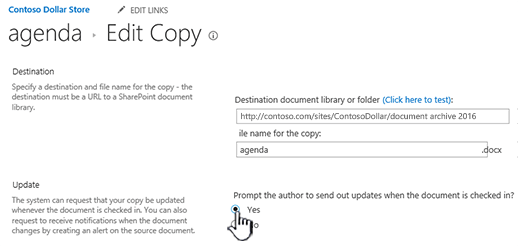
Bấm vào OK.
Hủy liên kết một bản sao khỏi nguồn của nó và xóa nó trong SharePoint Server 2016 hoặc SharePoint Server 2013
Nếu bạn muốn xóa hoàn toàn một mục là bản sao của một mục khác, trước tiên bạn phải đảm bảo rằng mục này được loại bỏ khỏi danh sách các mục cần cập nhật của tệp nguồn. Nếu không, mục có thể được tạo lại bất cứ khi nào có người chọn cập nhật bất kỳ bản sao hiện có nào của tệp nguồn. Bạn cũng nên hủy liên kết bản sao khỏi tệp nguồn của bản sao đó. Sau khi bạn đã hủy liên kết hoàn toàn tệp nguồn và bản sao của tệp nguồn, bạn có thể xóa bản sao đó.
Nếu thư viện có chứa bản sao bạn muốn cập nhật chưa được mở, hãy bấm vào tên của nó trên Khởi động Nhanh.
Nếu tên thư viện của bạn không xuất hiện, hãy bấm nút Thiết đặt Trên thanh tiêu đề. , bấm Nội dung site, rồi bấm vào tên thư viện của bạn.Bấm vào bên trái tên của tệp bạn muốn cập nhật để chọn tệp, rồi bấm vào tab Files trang.
Trong mục Bản sao của dải băng, bấm vào Đi Đến Nguồn.
Trong dải băng, bấm vào Quản lý Bản sao.
Bấm Vào Chỉnh sửa bên cạnh mục.
Bấm Loại bỏ Nối kết.
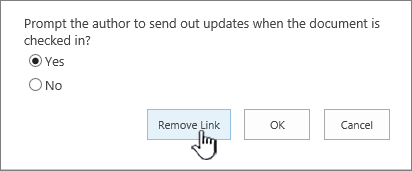
Trong hộp thoại xác nhận, hãy bấm OK.

Hành động này loại bỏ bản sao khỏi danh sách các bản sao có thể được cập nhật từ tệp nguồn.
Quay lại thư viện có chứa bản sao mà bạn muốn hủy nối kết khỏi tệp nguồn.
Bấm chuột phải vào tên của bản sao bạn muốn hủy nối kết, rồi bấm Thuộc tính.
Ở đầu trang, bấm Hủy liên kết, rồi bấm OK.

Hành động này sẽ loại bỏ nối kết của bản sao tới tệp nguồn mẹ của bản sao đó.
Để xóa, hãy bấm chuột phải vào tên của bản sao, bấm Xóa, rồi bấm OK.